リモートデスクトップのマルチモニター表示
リモートデスクトップの2画面を、
別々のウィンドウで。
手元が1画面でも、相手の画面を1枚ずつ並べられます。
図面と資料を同時に確認。
ClearRemote(クリアリモート)は、接続先のデュアルディスプレイを1画面ずつ別ウィンドウで表示できる、Windows用のリモートデスクトップソフトです。
Windows PC 2台を、社内LAN・既存VPNでつないで使います(接続先が複数画面のとき、画面ごとに別ウィンドウ)。モニタ別ウィンドウは接続ごとに5分間無料で評価でき、実業務で使うには有償のPro版が必要です。
Windows標準のリモートデスクトップ(RDP)で2画面にする手順と限界は、このページの下の説明へ。
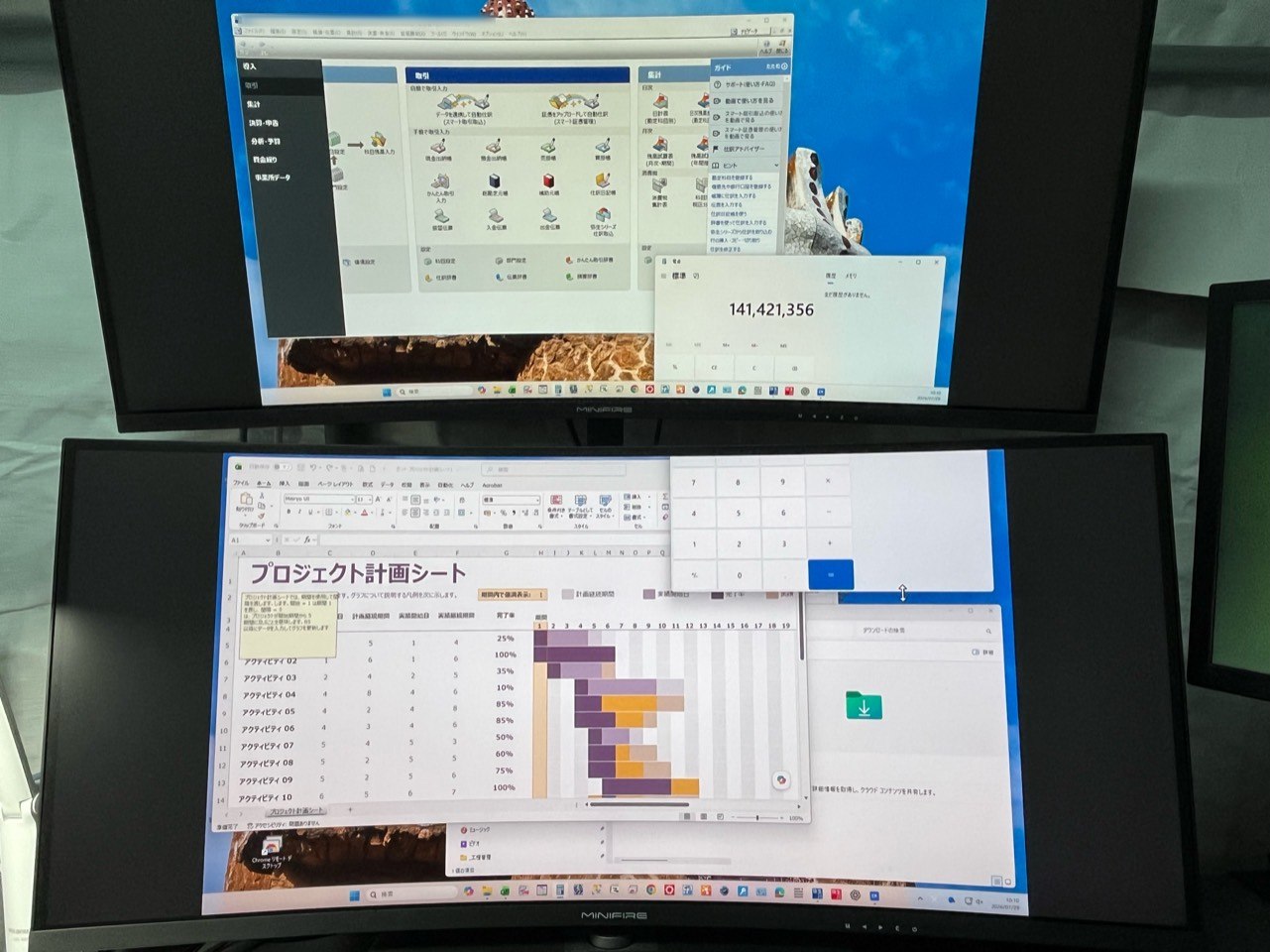
画面を切り替えるたびに、作業を止めない。
モニターごとに並べる
接続先の各画面を、手元の好きな位置へ。1回の接続で、複数の画面を別々のウィンドウに分けて表示します。
図面も、小さな文字も
画質設定の「無劣化」を選ぶと、ロスレスで表示します。図面の細い線や小さな文字を、画像の圧縮でにじませずに確認できます。
社内の経路で使う
ClearRemote自身は外部の中継サーバーを使いません。社内LANや、すでに接続できるVPN内で使います。
Windows標準のリモートデスクトップ(RDP)の場合
RDPで2画面(デュアルモニター・マルチモニター)を使う方法と、その限界
「すべてのモニターを使用する」にチェック
「リモート デスクトップ接続」を開き、[オプションの表示]→[画面]タブで「リモート セッションですべてのモニターを使用する」にチェックを入れて接続します。手元の全モニターに、相手の画面が全画面で広がります。
コマンドなら mstsc /multimon
Windows キー+R で
mstsc /multimon。保存した .rdp ファイルならuse multimon:i:1の行を足すと同じ動きになります。一部のモニターだけ使う
.rdp ファイルに
selectedmonitors:s:0,1のようにモニター番号を書くと、指定したモニターだけを使えます。番号はmstsc /lで確認します(隣り合ったモニターのみ。Windows 10 バージョン1809以降の接続クライアント)。
限界:RDPの複数モニターは「全画面で、相手の画面を手元のモニターに貼り付ける」方式です。相手の各画面を手元で好きな位置に並べ替えたり、1枚ずつ別のウィンドウとして小さくしたりはできません(上の3の方法で使わないモニターを指定から外せば、そこは手元の作業に使えます)。また、操作される側のWindowsが Home だと標準RDPは使えません(Windows Homeでリモートデスクトップを使うには)。ClearRemoteの「モニタ別ウィンドウ」は、相手の各画面をそれぞれ独立したウィンドウとして手元に並べる方式で、手元の画面と同居できます。
使い始める前に
この3つが揃えば、試せます。
両方のPCがWindows
Windows 10 / 11の64bit環境と.NET Framework 4.8が必要です。このページのモニタ別ウィンドウは、Windowsアプリ同士で使う機能です。
社内LAN・VPNで相手のPCに届く
相手のIPアドレスとポートで接続します。ClearRemoteだけで、VPNのないインターネット越しの接続ができるわけではありません。
接続先のWindowsが2画面以上を認識している
手元も2台のモニターなら1枚ずつ置けます。手元が1台でも、別々のウィンドウとして並べられます。
図面・文字・業務画面など、静止画の多い作業に向いています。音声の転送には対応していません。CADなどのソフトを遠隔利用する際は、そのソフトの使用許諾条件もご確認ください。
購入前に、実際の環境で
5分間、画面を並べて試してください。
購入判断のための評価・動作確認は、業務環境でも無料で行えます。メール登録は不要です。
両方のPCで起動する
ZIPを展開し、同じClearRemote.exeを両方のPCに置いて起動します。
相手のPCへ接続する
操作される側で「このPCを公開する」を有効にし、必要なら「ファイアウォールに登録」を実行。表示されたIPアドレスとポートを、操作する側に入力します。
「モニタ別ウィンドウ」を押す
接続後、上部ツールバーで選びます。各ウィンドウを手元のモニターへ移動し、文字の読みやすさや操作感を確かめてください。
Windows用のZIPをダウンロード
無料版とPro版は同じプログラムです。
スマートフォンでご覧の方は、Windows PCでこのページを開いてください。
無料版は1接続20分・同時1接続。モニタ別ウィンドウは5分で1つのウィンドウに戻りますが、再接続すれば再び5分間試せます。業務で継続利用する場合はProが必要です。ファイアウォールの登録には管理者の確認が必要です。
自動起動やロック画面の操作を設定すると、Windowsサービスや起動タスクが登録されます。やめるときは、同梱の[アンインストール]をダブルクリックしてください。管理者の確認後、サービス・起動タスク・ファイアウォール規則・設定を削除し、ライセンスファイルはデスクトップへ退避します。exeを置いて起動しただけなら、そのファイルの削除で終了できます。
初回起動時にWindowsやウイルス対策ソフトの警告が出ることがあります。配布ファイルの確認と起動時の案内をご確認ください。接続や設定のFAQも用意しています。
いまスマホ・タブレットで見ている方へ。ClearRemote は Windows 用です。このページを自分に送っておくと、PC で続きを開けます。
試してから、必要な範囲で
法人は29,800円からの買い切り。
数えるのは、ClearRemoteを操作する人の数。PCの台数や拠点数は問いません。
価格は税込。ご本人1名で使う個人ライセンスは4,800円です。個人・法人の利用範囲と料金の詳細
お届け:ご購入後、1営業日以内にライセンスファイルをメールでお送りします。即時の自動発行ではありません。
更新:v1系・v2系は無償。上の人数区分への移行は差額で対応します。
法人のお支払い:カード決済のほか、銀行振込もメールで個別に受け付けています。支払い方法・納品・返金の案内
社内で共有するときに
導入条件と料金を、A4一枚に。
上司や情報システム担当の方へ渡せる資料です。できること、無料評価の範囲、法人料金、サポートの範囲をまとめています。
ネットワーク・VPNの設定代行や、遠隔での導入支援はサポートに含まれません。サポートの詳細
接続される側がWindows Homeの場合は、標準RDPとの違いと、Homeのまま使う方法もご確認ください。