Windows用リモートデスクトップソフト ClearRemote(クリアリモート)
離れたPCの2画面を、
手元でも1枚ずつ。
ClearRemote(クリアリモート)は、社内LAN・既存VPNで離れたWindows PCを操作するリモートデスクトップソフトです。相手のモニターごとにウィンドウを分けて、図面と資料をいつもの並びで使えます。
社内LAN、または接続済みのVPNがある方向け。
Windows 10 / 11(64bit・Home / Pro)に対応。アプリの中継サーバーは使いません。
会社の導入前評価も無料。登録・カード入力は不要です。
無料版は接続1回20分・同時接続1台。モニター別ウィンドウは接続ごとに5分試せます。ロック画面の操作はPro限定です。
いまスマホ・タブレットで見ている方へ。ClearRemote は Windows 用です。このページを自分に送っておくと、PC で続きを開けます。
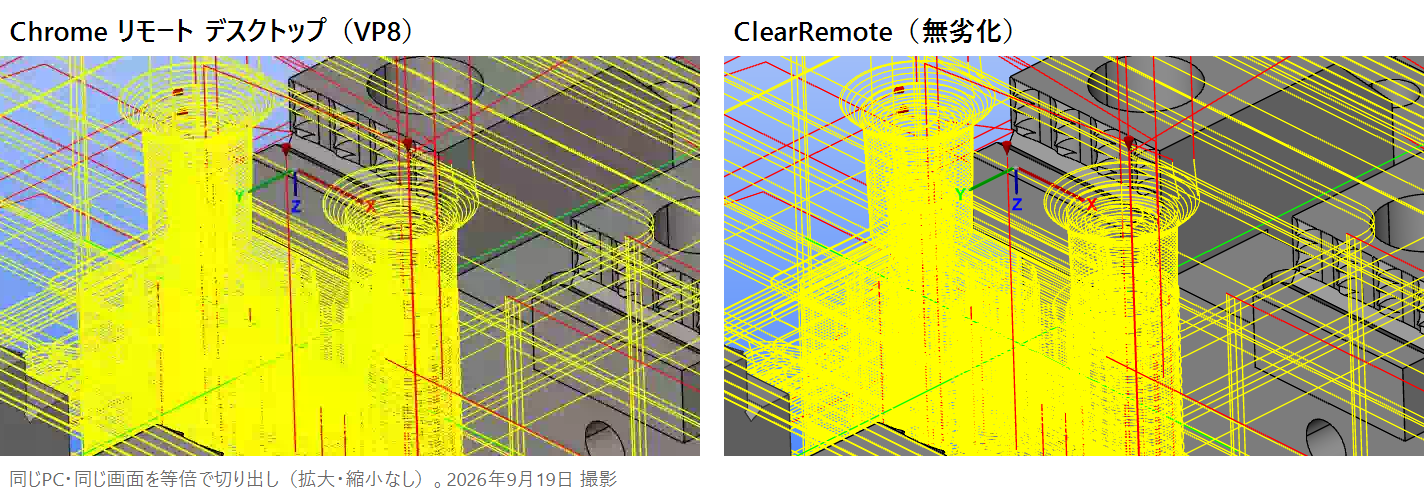
図面の細線には、選べる「無劣化」画質。既定の「自動」は回線に合わせて画質を調整します。
無料で試す(ダウンロード)
まずは無料で、使い心地を確かめる
会社・団体・個人事業でも、導入判断のための評価は無料です。申し込みやカード登録は要りません。実業務での利用にはProライセンスが必要です。
いつもの画面で、この3つを確認
- 図面や帳票の細い線・小さな文字が読めるか
- 半角/全角・ESCなど、普段のキー操作ができるか
- 相手の2画面を別々のウィンドウで使いやすいか
無料版は接続1回20分・同時接続1台。モニター別ウィンドウは接続ごとに5分です。つなぎ直せば再度試せます。ロック画面の操作はPro限定です。
スマートフォンでご覧の方へ:このZIPはWindows PCで開くものです。同じページを、試したいWindows PCで開いてください。
v1.19.0(2026-10-28公開)
更新履歴 / 接続までの3ステップ / SHA-256で確認
開発・販売:シマダ技研(愛知県小牧市の個人事業)。作り手と連絡先
いまスマホ・タブレットで見ている方へ。ClearRemote は Windows 用です。このページを自分に送っておくと、PC で続きを開けます。
使用記を書いてくださる方に、個人ライセンスを進呈しています。先着10名・2026年10月31日まで。募集の条件を見る
配布ZIPは1種類。購入済みの方も、このZIPで更新できます。ライセンスを登録すると同じアプリがProになります。
用意するもの:社内LAN・既存VPNで通信できるWindows PC 2台(10 / 11・64bit、.NET Framework 4.8)。モニター別表示は、接続先のPCが複数画面を認識している場合に使えます。接続を受ける側のファイアウォール登録には管理者の確認が必要です。
ClearRemoteの実行ファイルにはコード署名を付けています(v1.18.0から。発行元:嶋田 吉晃)。配布を始めたばかりの間は、Windowsやセキュリティ製品の確認画面が出ることがあります。確認画面が出たときの確認方法をご覧ください。会社のPCでは社内の利用ルールに従ってください。ネットワーク設定の代行はサポート範囲に含みません。
つなぎ方(3ステップ)
同じLAN・VPNにつながる2台で、3ステップ
両方のPCで、同じアプリを起動
ZIPを展開し、操作する側・操作される側の両方で
ClearRemote.exeを起動します。インストーラーはありません。相手のPCで、接続を受け付ける
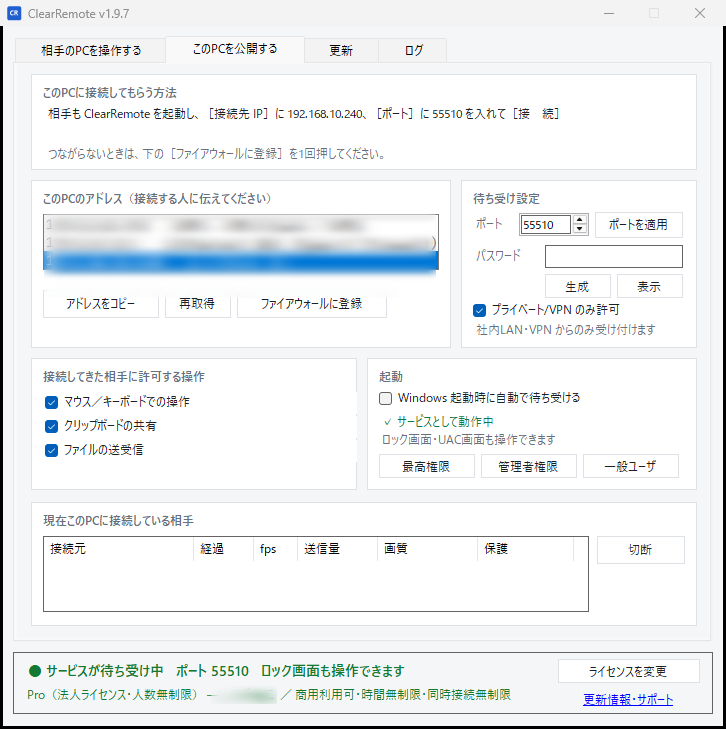
[このPCを公開する]で接続パスワードを設定し、待ち受けを有効にします。ここでの「公開」は、社内LAN・VPN内からの接続を受け付ける意味です。必要に応じて[ファイアウォールに登録]を押します(管理者の確認が出ます)。
手元のPCから、アドレスを指定して接続
[相手のPCを操作する]で、相手に表示されたアドレスと設定したパスワードを入力して[接続]。まず文字やキー操作を確認し、複数画面がある場合はモニター別ウィンドウも試します。
つながらないときに確認すること / 複数台への導入・更新の手順
接続を受け付ける画面を見る
2画面の表示
相手のマルチモニターを、1枚ずつ別のウィンドウにPro
相手が2画面なら、こちらも2画面。
接続先のモニタごとに、手元のウィンドウを分けて表示します。
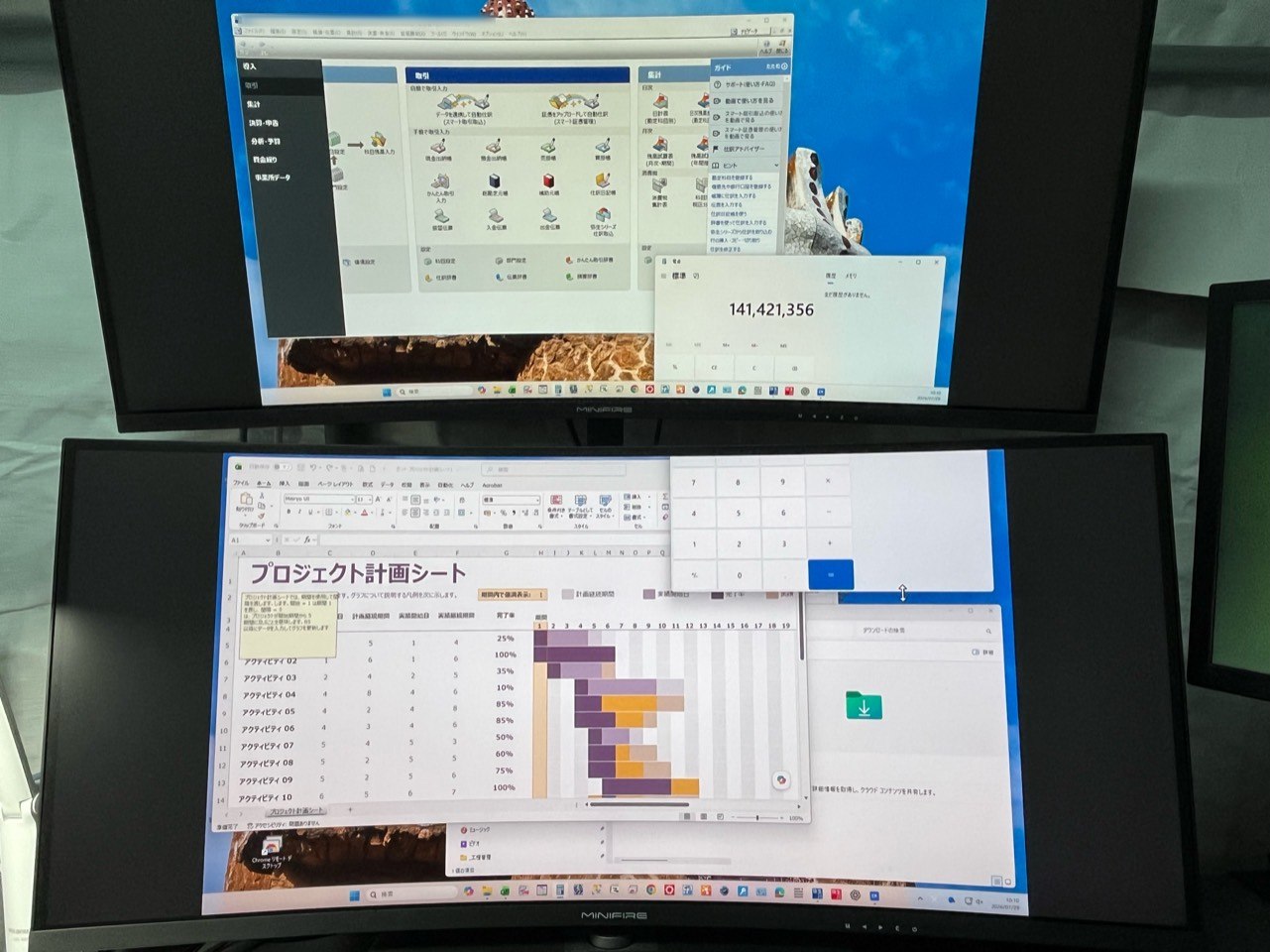
相手の上下2画面を、こちらの上下2画面にそのまま並べられます。
接続は1本のままなので、モニタをまたぐドラッグも、2画面にまたがったアプリも、そのまま通ります。
無料版でも、1回の接続につき5分間おためしいただけます。
実際に並べて作業してみてから決めてください。5分で1枚に戻りますが、つなぎ直せばまた5分使えます。
続けて使うには Pro 版が必要です。接続先のモニタを切り替えて見ることと、
全画面をまとめて1枚に映すことは、無料版でも接続中は使えます(1接続20分)。
マルチモニターを別々に表示する手順と、無料評価・法人導入の案内
実際の画面、試し方、社内で共有できるA4一枚の資料をまとめました。
2つの表示方法を、実際の写真で比べる
同じPCへ、同じ回線で、同じ時間帯につないで、表示方法だけを変えて撮った写真です。 左が ClearRemote、右がこれまでよくある「まとめて1つのウィンドウに映す」やり方です。
2画面ぶんが、そのまま2画面に
相手のモニタ1が上、モニタ2が下。等倍に近い大きさで出るので、 文字も図面もそのまま読めます。画面をまたいだウィンドウは、またいだままです。
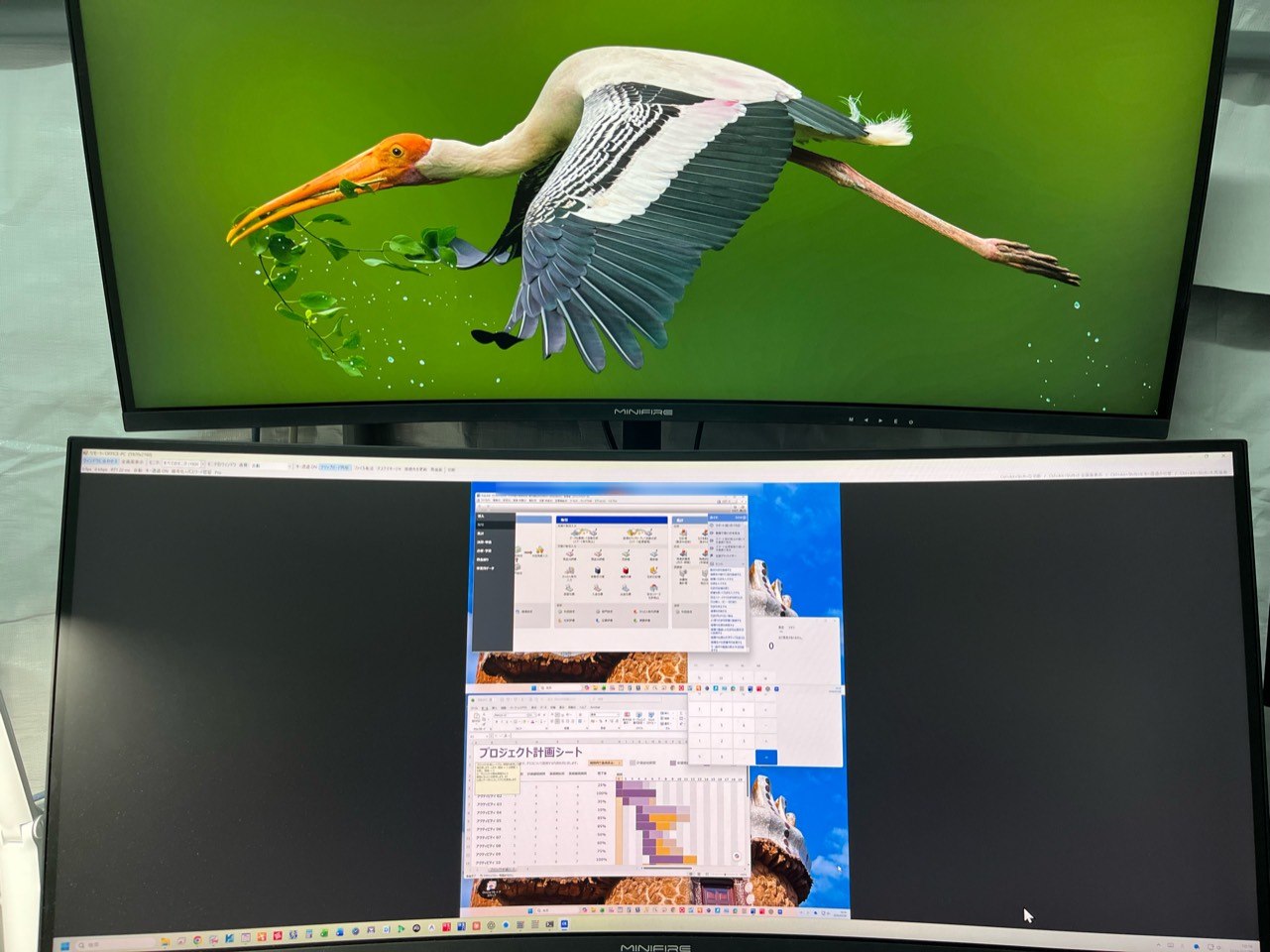
2画面ぶんが、1画面の一部に
縦横比が合わないぶんだけ縮むので、細部が小さくなります。 もう1画面は空いたままで、使えるのは実質この小さな長方形だけです。
加工していない実機の写真です。上の写真で右下に見えている小さな窓が、下の写真の全体にあたります。
「まとめたウィンドウを、2画面にまたがせればいいのでは?」
よく出る発想で、またがせること自体はできます。手元を拡張表示にして、 1つのウィンドウを上下2台にかぶせるだけです。ただ、画面の配置や縦横比によっては使いづらくなります。 理由は2つあり、どちらも下の写真に写っています。
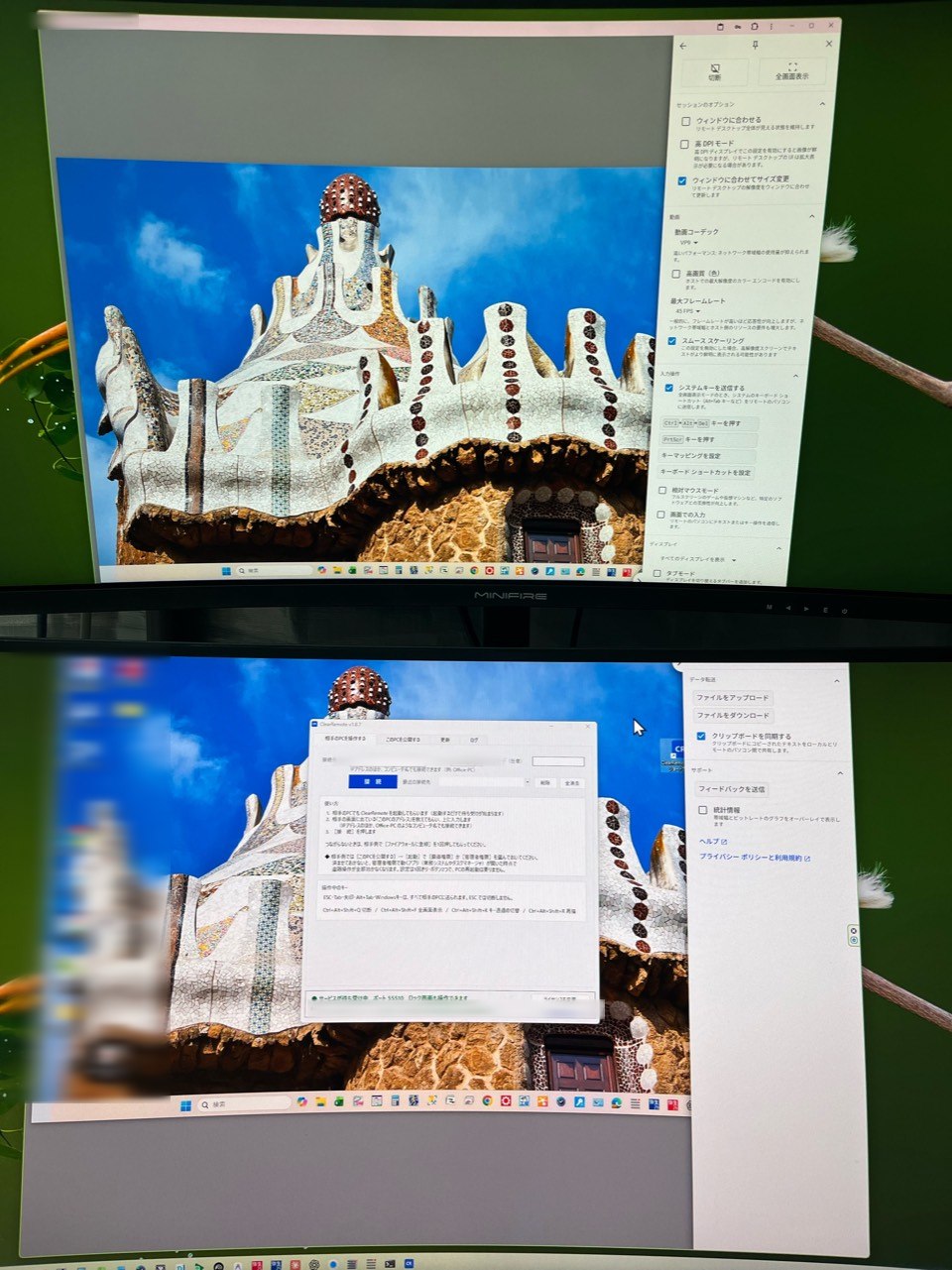
1. 切れ目が合いません。1枚の絵を2台に引き伸ばすと、 手元のモニタとモニタの隙間(ベゼル)が、絵の途中を通ります。 相手の画面の境目とは無関係な場所です。写真では ツール自身の設定パネルが、隙間で上下に分断されています。 同じことが相手の画面の中身にも起き、相手のタスクバーやリボンが ちょうど隙間に入って消えることもあります。
2. 縦横比が合いません。相手の全画面と手元の全画面は、たいてい違う形をしています。 比率を保ったまま収めると余白が出ます。写真の上端と右側に残っている灰色が それです。引き伸ばした割に、絵は大きくなっていません。 比率を無視して伸ばせば、今度は円が楕円になり、図面としては使えません。
ClearRemote がモニタごとに別のウィンドウにしているのは、この2つを同時に解くためです。 1枚のウィンドウが相手の1枚のモニタだけを受け持つので、 手元のベゼルが、相手のベゼルとちょうど同じ場所に来ます。 各ウィンドウの位置・大きさを、手元のモニターに合わせて調整できます。 そのうえで接続は1本のままなので、境目をまたぐドラッグもそのまま通ります。
「Windows標準のリモートデスクトップにも、その設定があるのでは?」
あります。Windows標準の「リモートデスクトップ接続」には、マルチモニターで使うための 設定が用意されています。[オプションの表示]→[画面]タブにある 「リモートセッションですべてのモニターを使用する」にチェックを入れると、 接続元がマルチディスプレイなら、リモート側もそのまま複数モニターへ展開されます。 検索するとこの設定方法がたくさん出てきます。使える環境なら、それで十分だと思います。
ただ、この方法には前提が2つあります。選ぶ前に確認したい点ので、先にお伝えします。
Windows標準RDPは、接続される側がHomeの場合には使えません。また、通常のWindows PCへの接続では、現地の人と同じ画面を見ながら操作する使い方とは異なります。Homeでの選択肢と接続条件もご確認ください。
ClearRemoteは、相手のPCに表示されている画面を共有して操作する方式です。Windows Homeにも対応し、接続先のモニターを1枚ずつ別ウィンドウに分けられます。
タブで切り替える方式との違い
タブで切り替える方式だと
見えているのは常に片方だけです。モニタをまたいでウィンドウを動かすには、 いったんタブを切り替える必要があり、ドラッグの途中で相手のマウスが端で止まります。 2画面にまたがるアプリは、どちらのタブでも切れて見えます。
ClearRemote なら
両方が同時に見えます。片方のウィンドウから外へドラッグすると、そのままもう片方へ入っていきます。 要らないモニタのウィンドウは閉じておけますし、置いた位置と大きさは次回も憶えています。 手元が1画面のときは、まとめて1つのウィンドウに戻せます。
向く使い方・向かない使い方
この使い方なら、試す価値があります
ClearRemoteが向く使い方
- 社内LAN・VPN内で、相手の複数画面を別々に並べたい
- CAD・帳票・業務ソフトで、文字とキー操作を重視したい
- 相手と同じ画面を見ながら、操作して教えたい
- Windows HomeのPCを、接続される側にしたい
別の方法を検討したい使い方
- VPNなしで、初めての客先へ一時的につなぎたい
- 相手のPCにアプリを置く許可がない
- 音声転送やゲーム・動画視聴が主な目的
接続先がWindows Proで、自分専用のPCを自分だけが使うなら、Windows標準のリモートデスクトップも選択肢です。Homeとの違いや選び方はWindows Homeの接続先・接続元の違いにまとめました。
手元がスマホ・タブレットの場合はブラウザー接続も利用できます。今回の2画面分割の評価手順はWindowsアプリ向けです。
10の使い方(リモートデスクトップの活用例)
「そのPCまで行く」を減らす、10の使い方
測定結果の確認、CAD作業、離れた拠点のトラブル対応。 PCのある場所まで移動していた仕事を、手元の画面から進められます。
※ 制御用PCが Windows 10 / 11(64bit)で、ClearRemote を追加できる場合に限ります。装置メーカーの保守条件で、ソフトの追加が制限されていることがあります。
※ お使いのソフトで、リモート接続経由の利用が認められていることをご確認ください。
※ ClearRemote の動作環境は Windows 10 / 11(64bit)です。それより古いWindowsでの動作は保証していません。
※ ファイル転送とクリップボードは既定で有効です。持ち出しを制限したい場合は、接続を受ける側でファイルの送受信とクリップボードを個別に禁止できます。
※ 必要なライセンスの数を減らす機能ではありません。使う人ごとの契約や、リモート接続経由の利用条件は、お使いのソフトの使用許諾に従ってください。
※ 施錠はPCへの物理的な接触を制限するものです。遠隔からの閲覧・操作には、接続パスワード(既定では未設定)や接続元の制限、操作・クリップボード・ファイルの個別禁止を組み合わせてください。
※ 接続できるPCが現地にあることが前提です。客先の場合は、客先が許可したVPN経由で接続します。
財務・CAD/CAM・生産管理での詳しい使い方は、
用途ごとにPCを分けている会社ほど、効きます
で紹介しています。
※ 社内LAN、またはVPNで社内に入っている必要があります。
インターネット越しに直接つなぐ作りにはしていません(理由)。
※ ここに挙げたのは、いずれも会社の業務でのご利用です。業務利用には
Pro版 が必要です。導入を判断するための評価は無料版で行えます。
※ そばに人がいないPCに入る 04・06・09・10 では、再起動やロックのあとに
ロック画面の操作(Pro版)が必要になる場面があります。
ほかのページと資料(PDF)
試す前の疑問を、ここで解決
価格(買い切り)
価格
まず無料版で動作を確認し、用途に合ったら買い切りで。価格はすべて税込です。Proの機能は個人・法人で共通。個人名義で記名されたご本人1名が使うなら個人ライセンス、法人・団体名義で使うなら法人ライセンスです。法人は操作する人数で区分し、PCの台数・拠点数は問いません。詳しい利用範囲は利用規約 第3条とライセンスのFAQをご確認ください。
お届け:決済確認後、1営業日以内にライセンスファイルをメールでお送りします。即時の自動発行ではありません。
購入前に:発行後の返金は原則不可。返金条件とサポート範囲をご確認ください。
無料版
- ESC透過・「無劣化」画質の選択
- ファイル転送・クリップボード
- 共有フォルダに置くだけで全PCが自動更新
- マルチモニタ(1枚選ぶ/全部を1つの窓に)
- USBを挿してダブルクリックするだけのかんたんセットアップ
- 1セッション20分(すぐつなぎ直せます)
- 同時接続は1台まで
- モニタ別ウィンドウは接続ごとに5分まで
- ロック画面の操作は使えません
- 会社の導入前評価も無料
- 実業務での利用にはProが必要
個人ライセンスPro
- 個人名義・記名されたご本人1名のみ
- 商用・業務利用が可能(法人・団体名義での取得は不可)
- モニタ別ウィンドウ(分割表示)
- ロック画面の操作(最高権限)
- 時間制限なし
- 同時接続の制限なし
- v2系までアップデート無償
- あとから法人へ、差額だけで移れます
法人ライセンスPro
- 法人・団体名義で取得し、組織内で使う場合
- 銀行振込・請求書払いに対応
- 拠点数・台数は無制限(人数で区分します)
- モニタ別ウィンドウ(分割表示)
- ロック画面の操作(最高権限)
- 時間制限なし
- 同時接続の制限なし
- v2系までアップデート無償
法人ライセンスの人数区分
数えるのはClearRemote を操作する人の数です。台数ではありません。 1人が何台のPCから使っても、何台のPCへ接続しても1人と数えます。 拠点の数も台数も制限しません。
| 20人まで | 29,800円 1人あたり 1,490円 |
部署単位、あるいは遠隔で作業する人が限られている会社向けです。 | 購入する |
|---|---|---|---|
| 100人まで | 98,000円 1人あたり 980円 |
情報システム部門が全社の面倒を見ている、複数拠点で使う、といった場合はこちらです。 | 購入する |
| 全社(人数無制限) | 198,000円 | 人数を数える必要がなくなります。1つの法人であれば、従業員数にかかわらずお使いいただけます。増員のたびに買い足す必要もありません。 | 購入する |
紹介コードをお持ちの法人のお客様は、決済の画面で入力すると10%引きになります(紹介した会社に紹介料が支払われます)。
上の区分へは、いつでも差額だけで移れます。買い直しにはなりません。
個人ライセンス(4,800円)を買われたあとで会社として導入することになった場合も、
差額の25,000円で法人ライセンス(20人まで)へ移れます。
人数が増えて区分を超えるときも同じで、上位区分との差額のみです。
ですので、いまの実態に合う一番小さいものをお選びください。
大きく買っておく必要はありません。移行のご連絡は
よくある質問の「個人ライセンスを買ったあと、会社で使うことになったら」にある
メールのひな型からどうぞ。新しいライセンスをお送りします。
法人ライセンスは、銀行振込でもお支払いいただけます。
カードが使えない社内手続きの場合は、clearremote@shimadagiken.jp
までご連絡ください。お見積書と請求書を発行します。
稟議用に、お見積書だけを先にお出しすることもできます。
お振込先は決済代行会社(ストライプジャパン株式会社)の口座で、
ご購入ごとに専用の口座番号をお知らせします。ご入金を確認しだい、
ライセンスファイルをお送りします。
個人ライセンス(4,800円)は、銀行振込には対応していません。
カード・Apple Pay・Link など、購入ページに表示される決済方法をご利用ください。
買う前によく聞かれること:何本買えばいい? / サポートの範囲 / 返金 / 社内検討用のA4資料(PDF)
販売者は適格請求書発行事業者ではありません。請求書について
ライセンスの登録・更新と、運用について詳しく見る
購入後、ご登録のメールアドレス宛にライセンスファイル(license.key)をお送りします。
アプリの[ライセンスを登録]から選ぶだけで有効になります。オンライン認証はありません。
同じ license.key を、操作する側にも接続される側にも置いていただけます。
接続される側に入れると、ロック画面の操作と、同時に2人以上からの接続ができるようになります。
v1系と v2系の更新は無償です。v3以降は別ライセンスとなり、既存購入者向けの割引を予定しています。
メジャーバージョン(先頭の数字)は、作り直しに相当する変更のときにだけ上げます。修正や機能追加では上げません。
販売者は適格請求書発行事業者ではないため、インボイス制度上の適格請求書は発行していません。
買う前に、よく聞かれること
作った人がいなくなったら、使えなくなりませんか
なりません。ClearRemote は外部のサーバを一切使いません。
ライセンスの確認もお使いのPCの中だけで終わり、どこかへ問い合わせに行くことはありません。
更新も、社内の共有フォルダに新しいファイルを置く仕組みです。
つまり当方と連絡が取れなくなっても、ライセンス認証サーバーの停止を理由に利用できなくなることはありません(将来のOS変更への対応は別です)。
サービスを止められると使えなくなるものとは、この点が違います。
うちの7人が、毎日どう使っているか
- 財務用のPC — 加工拠点から20km先の本社にあります。生産管理やCRMと つながっていてメモリを常に上限まで使うので他と兼用できず、お金のデータが入るので 限られた人しか入れない場所に置いています。そこへ、こちらから動かずに入ります。
- CAD/CAMのワークステーション — 粉塵と油煙を吸わせるとファンも基板も 傷むので、空調の効いたCAM室に置いてあります。加工現場からも自席からも、同じ1台を触ります。 社員はPro版で、モニタ別ウィンドウでCAMを動かしています。
- ソフトウェア開発用のPC — ディスプレイをつないでいません。 ビルドやテストが終わったころに、手元から様子を見に行きます。 ClearRemote のコードもここで書いています。
- 生産管理の入力端末 — バーコードで読んで進捗を入れる共用PCです。 ソフトのライセンスが高くて全員分は買えないので、順番に入って使っています。
- 事務所の在宅勤務 — 会社のPCに自宅から入って、そのまま仕事をしています。
※ CAD/CAM(hyperMILL)のネットワークライセンスは、VPN越しの利用が 「要相談」になっていることがあります。うちは本社のライセンスサーバと同じネットワークにある ワークステーションで動かし、それを手元から見る形にしています。 お使いのソフトの使用許諾条件はご確認ください。
PCを分けて使う例
用途ごとにPCを分けている会社ほど、効きます
高価なソフトや大きなデータは、そのPCに置いたまま使えます。
仕事ごとにPCを分ける構成を見る
財務のPC、CAD/CAMのワークステーション、開発用のPC、そして手元のPC。
分けること自体は正しい判断です。
壊れたときの影響も、情報の置き場所も、分けたほうが管理できます。
財務のデータを普段使いのPCに置きたくないのは当然ですし、
CAMのワークステーションを事務用に兼ねれば、加工の待ち時間が事務作業で伸びます。
問題はその先です。分けた数だけ、席を立って歩く時間が増えます。
財務用のPC
生産管理システムやCRMとつながっていて、データベースとのやり取りが止まりません。
メモリは常にいっぱいまで使われていて、ほかの用途と兼用できません。
結果、専用の1台になります。
そのうえ、お金のデータが入るPCは人の出入りがある場所に置きたくない。
別の拠点に置けば、「ちょっと1つ確認したい」だけで往復1時間ということも起きます。
VPNで社内に入っていれば、隣の席に置いてあるのと変わりません。
CAD/CAM のワークステーション
高価なCPUとGPUを積んだ機械です。粉塵と油煙の多い加工現場には置けません。 吸い込ませればファンも基板も傷みます。だから空調の効いたCAM室に置くことになる。 CAMのライセンスも高く、台数は増やせません。 結果、使うたびにCAM室まで往復して数分。1日に何度も繰り返せば、 馬鹿にならない時間になります。
生産管理システムの入力端末
ライセンスや端末の数が決まっていて、入力できるPCが1台しかない職場は多いはずです。
その前に人が並び、順番を待つあいだ手が止まります。
ClearRemote なら、自分の席から順番に入れます。そのPCの前で待たずに、自分の席でほかの仕事を進められます。
※ 画面は1つなので、実際に操作するのはそのつど1人です。
「端末は1台」という条件はそのまま守られます。使う人数を増やす道具ではなく、
そこまで歩かなくて済むようにする道具です。
ClearRemote は、この「分けたぶんだけ歩く」を無くすために作ったものです。 接続先はいくつでも登録でき、ウィンドウを並べて同時に開いておけます。 相手がマルチモニタなら、そのモニタごとに別のウィンドウで並べられます。 ※ 社内LAN、またはVPNで社内に入っている必要があります。 インターネット越しに直接つなぐ作りにはしていません(理由)。
機能と制限
ClearRemote が違うところ
無料評価で確かめたい機能の動きと制限をまとめました。
ClearRemoteの機能・制限を詳しく見る
機能を数で競うより、上の困りごとを確実に消すことを優先しています。
半角/全角キーも、ESCも、そのまま届きます
半角/全角キーが届くので、遠隔操作中でも日本語入力を切り替えられます。
キーは仮想キーではなくスキャンコードで送っているので、
相手のPCから見れば本物の打鍵と同じです。IMEもそのとおりに反応します。
ESC・Tab・矢印・Alt+Tab・Windowsキー・Alt+F4 まで、すべてリモート側へ送られます。
Alt+Tab で切り替わるのは相手のPCのウィンドウです(手元ではありません)。
向こうで作業しているのに手元の窓が切り替わる、ということが起きません。
ビューアを閉じるのは Ctrl+Alt+Shift+Q の4キー同時押しだけ。
普段のキー操作を相手のPCへ送れるようにしています。
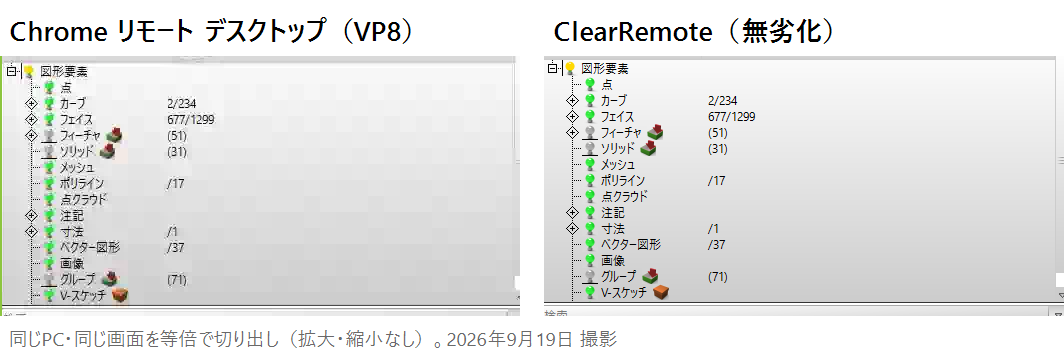
細線をにじませたくないときは「無劣化」
画質で[無劣化]を選ぶと、可逆圧縮で表示します。図面の細線や小さな文字を、画像の圧縮でにじませずに確認できます。既定の[自動]は回線に合わせて画質を調整します。表示の応答や読みやすさは、普段の画面でお試しください。
相手先PCでexeを起動し、接続を受け付ける
インストーラなし、アカウント登録なし、既定ではレジストリも触りません。 USBメモリに入れて持ち歩くこともできます。 初回のファイアウォール登録には管理者の確認が必要です (アプリ内のボタン1つ、または[かんたんセットアップ]が代わりに行います)。
マルチモニターは、モニターごとに別ウィンドウへPro
相手が2画面・3画面でも、手元のウィンドウに1枚ずつ分けて表示できます。接続は1本のままなので、 モニタをまたぐドラッグも、2画面にまたがったアプリもそのままです。 無料版でも、接続ごとに5分間おためしいただけます(見るモニタの切り替えには、この5分の制限はありません。無料版の接続そのものは1回20分です)。 くわしくはマルチモニタをご覧ください。
ロック画面でもサインインできますPro
[起動]で最高権限を選ぶと、ロック画面やUACの確認画面まで操作できます。 Windows Update に勝手に再起動されても、遠隔からパスワードを入れて入れます。 休日に会社まで行く必要がありません。インストーラは不要で、同じ画面から解除もできます。
買い切り。サブスクではありません
一度購入すれば、v1系と v2系の間はそのまま使えます。 毎年の更新も、使わない月の課金もありません。
アプリを入れずに、ブラウザからも(タブレット・スマホ)
手元がタブレットやスマホでも、ブラウザで http://<相手のIP>:ポート/ を
開くだけで同じPCに入れます(相手のPCで、先に大きなスイッチを[待ち受け中]にし、ブラウザ用パスワードを設定しておきます)。画面上に ESC・
F1〜F12・矢印・修飾キーの列があり、二本指スクロールやピンチ拡大も効きます。
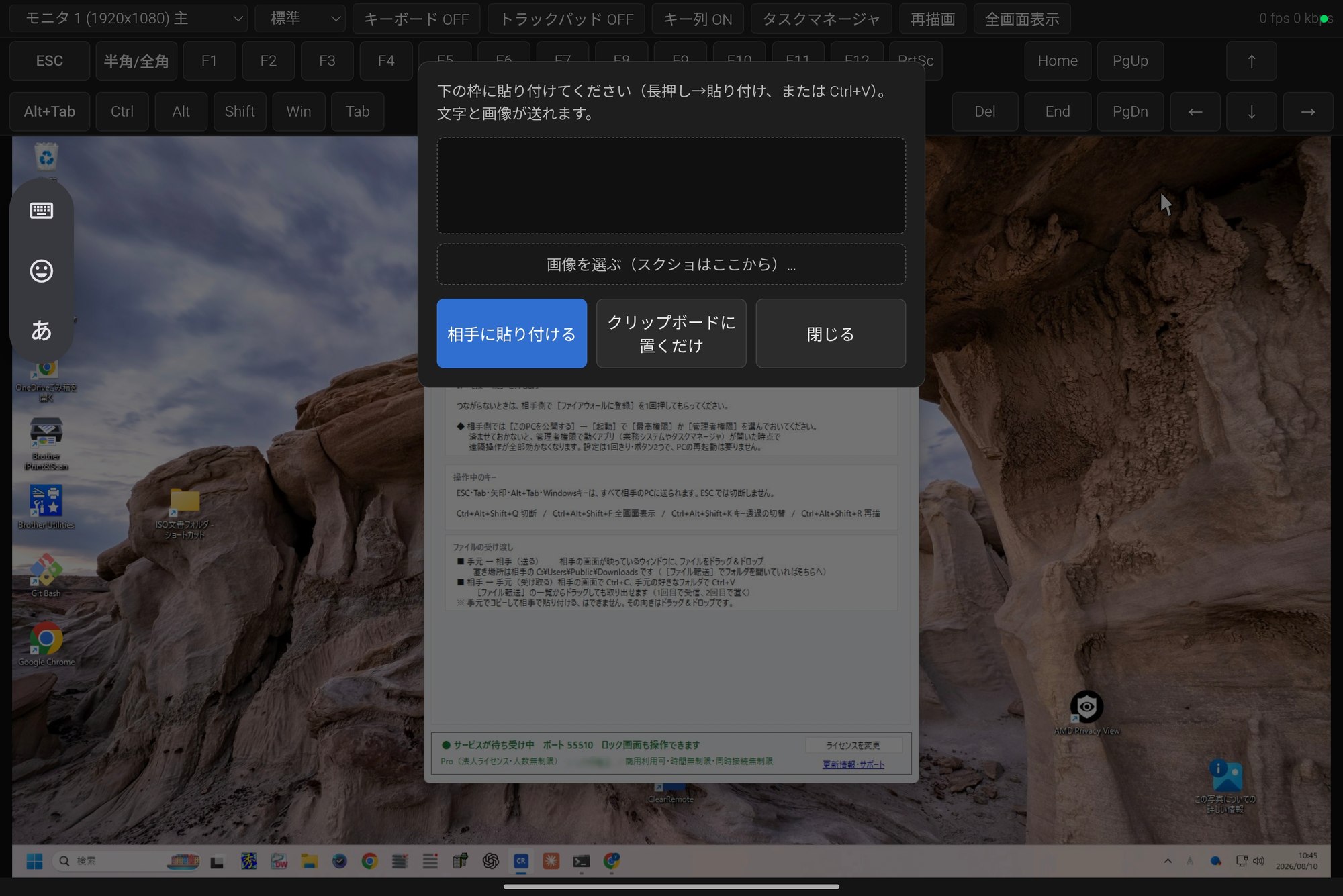
文字や画像のコピペも渡せます(タブレットのスクショをPCへ直接貼るのも可)。
ネイティブ接続と同じく社内LAN・VPN の中からのみ。
この経路は暗号化されないので、信頼できるネットワークの内側でお使いください
(最も確実にしたいときはアプリからのネイティブ接続を)。くわしくは
ブラウザからをご覧ください。
そのほかの機能(更新・ファイル・権限・使い勝手)
離れたPCも、そのPCだけで更新できます
共有フォルダに置いた新しい版を見つけると、誰も接続していないときに自分を入れ替えます。 更新のために別の手段でつなぎ直す必要がありません。 くわしくは社内展開をご覧ください。
ファイルは、向きで操作が変わります
送るとき(手元 → 相手)は、ファイルやフォルダを画面にドラッグ&ドロップ。
相手の C:\Users\Public\Downloads([ファイル転送]でフォルダを開いていれば、そのフォルダ)に入ります。
受け取るとき(相手 → 手元)は、相手の画面で Ctrl+C、手元で Ctrl+V。
押した瞬間に流れるのは名前と大きさだけで、中身は貼り付けたときに届きます。
ファイルは転送後にSHA-256で照合します。転送は画面や入力より後回しで流れるので、
送受信の間も画面の更新が優先されます。ただし相手から大きなファイルやフォルダを貼り付けるときは、
受け取り終わるまでビューアの画面が止まって見えることがあります。文字と画像のクリップボードは双方向に同期します。
作業中に相手が寝ません/公開そのものも止められます
接続しているあいだ、相手のPCはスリープにも スクリーンセーバーにも入りません。
長い転送や、見ているだけの時間で画面が落ちる心配がありません。
逆に、[このPCを公開する]の大きなスイッチを赤の[接続拒否]にすれば、待ち受け自体をやめます。
誰も接続できなくなり、それでもこちらから相手を操作することはできます。
操作する側にしか使わないPCでは、パスワードより確実です。
導入も、その後も、現地に行かずに済みます
遠くの拠点のPCに入れるとき、現地の方にお願いするのは USBメモリを挿して、アイコンを1回ダブルクリックして、[はい]を1回押すだけです。 配置もファイアウォールもサービス登録もそれで終わり、 担当者へ伝えるアドレスが画面に大きく出ます。 PCへの配置と起動までの操作をまとめています。くわしくは導入と運用をご覧ください。
操作が効かないときは、理由を表示します
接続される側のClearRemoteが一般ユーザー権限で動作していると、管理者権限の画面が前面に出たときに操作できなくなる場合があります。ClearRemoteはこの状態を検出すると、理由を画面に表示します。必要な場合は接続される側の[起動]で[管理者権限]を選んでください。管理者権限での起動は無料版でも利用できます。
マウスをつないでいないPCでも、カーソルの形が出ます
遠くからしか触らないPCには、マウスをつないでいないことがあります。そういうPCでは
Windows がポインターそのものを描かないため、多くの遠隔操作ソフトでは
手元にカーソルが見えません。そのためだけに、安いマウスを1つ挿しっぱなしに
しておくという使い方をされている方もいます。
ClearRemote は画面とは別にカーソルの位置と形を送るので、マウスがつながって
いなくても、つないでいるときと同じように見えます。ウィンドウのはしに合わせた
ときの左右向きの矢印(ここをつかめる、という合図)も出ますので、
はしを手さぐりで探すことになりません。
これは無料版でもお使いいただけます。
モニターもキーボードもマウスも、つながっていなくて構いません
電源とLANケーブル、それと小さなダミープラグ。この3つだけで足ります。
倉庫や工場の隅、ラックの中、客先に置いてきたPC ―― 画面も入力機器も付いていないまま、
机の上にあるのと同じように操作できます。カーソルの形も出ますので、
ウィンドウの大きさを変えるような細かい操作まで、手さぐりになりません。
ダミープラグは、HDMI や DisplayPort の差し込み口に挿す指先ほどの部品です。
モニターを外したまま起動すると、Windows は画面を極端に小さな解像度まで
落としてしまいます(手元の実機では 640×480 になりました)。
これを1つ挿しておくと、つながっているように見えるので、解像度はそのままです。
市販されています。
よく使う相手は、開いた時点で入っています
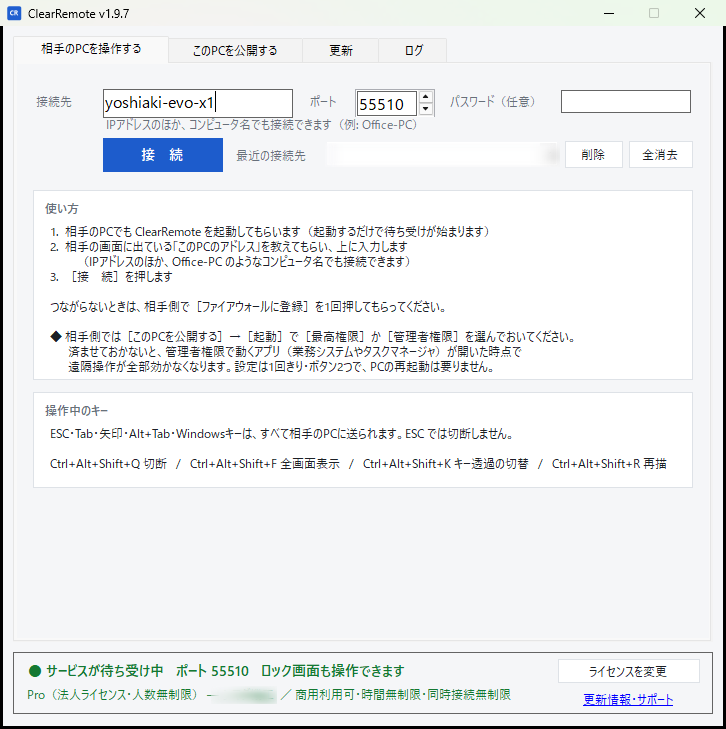
最後につないだ相手のIPアドレスとポートが最初から入力されているので、 いつものPCへは起動して[接続]を押すだけです。
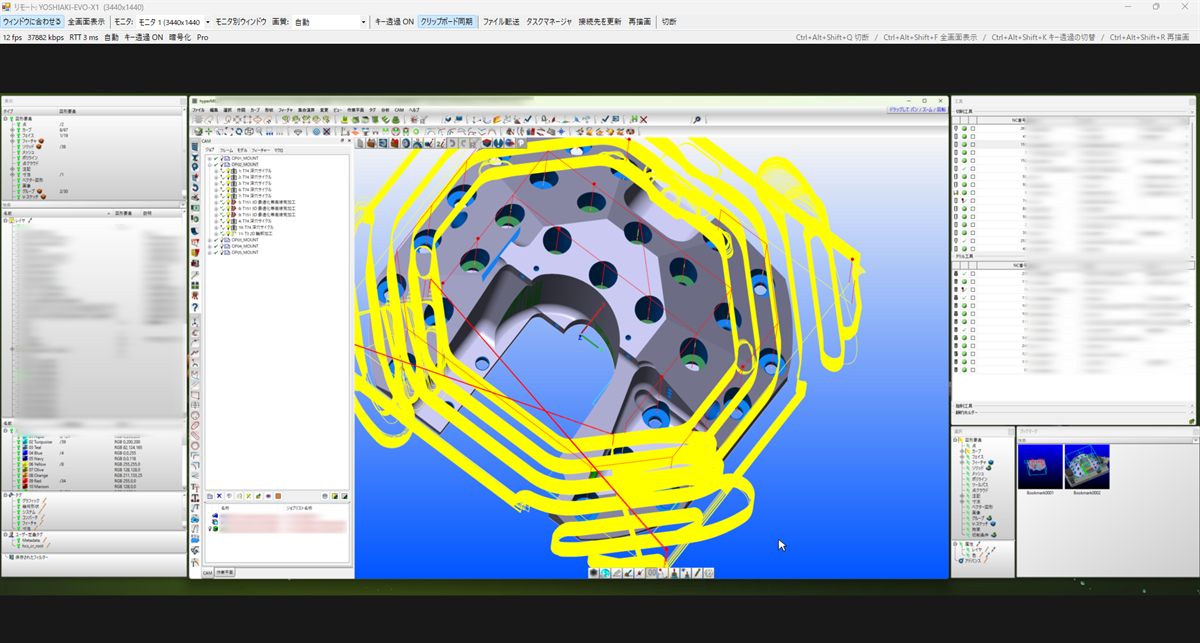
取引先の情報にあたる部分(ファイルパス・部品名・工具名)は、この画像ではぼかしてあります。
スマホ・ブラウザから
アプリが無い端末からは、ブラウザで
スマートフォン・タブレットから操作する場合の手順です。
ブラウザーからの接続方法と注意点を見る
ブラウザ経路は通信を暗号化していません—— 同じネットワークの中に既に居る第三者には中身が見えます。社内の平文サービス一般と同じ範囲の話で、 信頼できる社内LAN・VPN の内側でお使いください。通信の暗号化まで確実にしたいときは、アプリからの ネイティブ接続を。
出先のタブレットやスマホ、貸与されたPC——ClearRemote を入れられない・入れたくない端末からでも、 ブラウザさえあれば同じPCに入れます。開発者自身、外出先の Android タブレットから毎日これを使っています。
ブラウザだけ。ClearRemote は入れません
同じ LAN/VPN の中から http://<相手のIP>:ポート/ を開き、ブラウザ用パスワードを
入れるだけです。ClearRemote のアプリも、アカウントも、拡張機能も要りません。
一度入れたパスワードは、希望すればその端末が覚えます(次回からは開いて[接続]だけ)。
社外からのときは、ネイティブ接続と同じくVPN で社内に入ってからです。
端末に用意するのは VPN クライアントだけで、ClearRemote 側に入れるものはありません。
指で使える作りにしてあります
画面上に ESC・F1〜F12・矢印・Home/End・修飾キー(押しっぱなし可)・Alt+Tab の列。
二本指スクロール、ピンチで拡大、タップで右クリック、日本語入力も通ります。
小さいタブレットでもフルHDの字が読めるよう、拡大中は視界がポインタについていきます。
※ タブレットにキーボードをつないでも、ハードの ESC は効きません
(Android が ESC を「戻る」に変えてしまうためで、ページ側では止めようがありません。2026年7月に実測)。
画面の列に置いてあるのは、そのためです。
コピペも渡せます
文字は双方向です。PCでコピーした文は[コピー]1タップでタブレットへ、
タブレットの文や画像は[貼り付け]からPCへ。タブレットで撮ったスクリーンショットを、
PC側の Excel やチャットへそのまま貼り込めます(スクショをクリップボードに
コピーできない機種でも、ギャラリーから選ぶだけです)。
※ 画像はタブレット→PCの一方向です。暗号化していないページから
端末側のクリップボードへ画像を書き込むことをブラウザが許していないためで、これも正直に書いておきます。
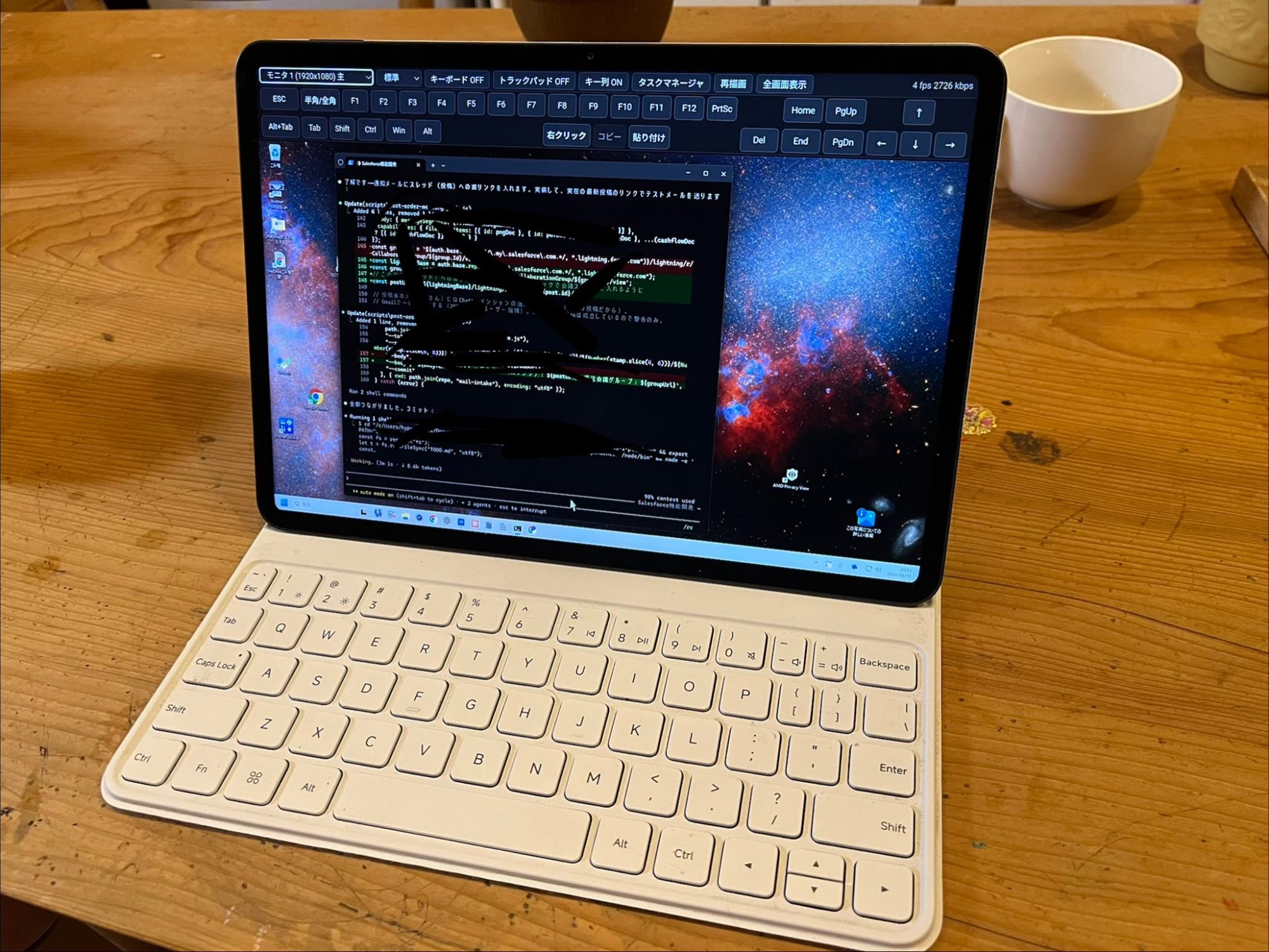
上に並ぶ ESC・F1〜F12 の2列が、画面上のキー列です。 タブレットではハードの ESC が効かないので、ESC はここから押します。 コマンドラインで動くAIの道具は ESC を多用するので (画面の下にも「esc to interrupt」と出ています)、この列があるかどうかで、 タブレットが「見るだけの端末」で終わるか、仕事ができる端末になるかが変わります。
写っているのは実際の作業です。社内のメールアドレスにあたる部分は黒く塗ってあります。
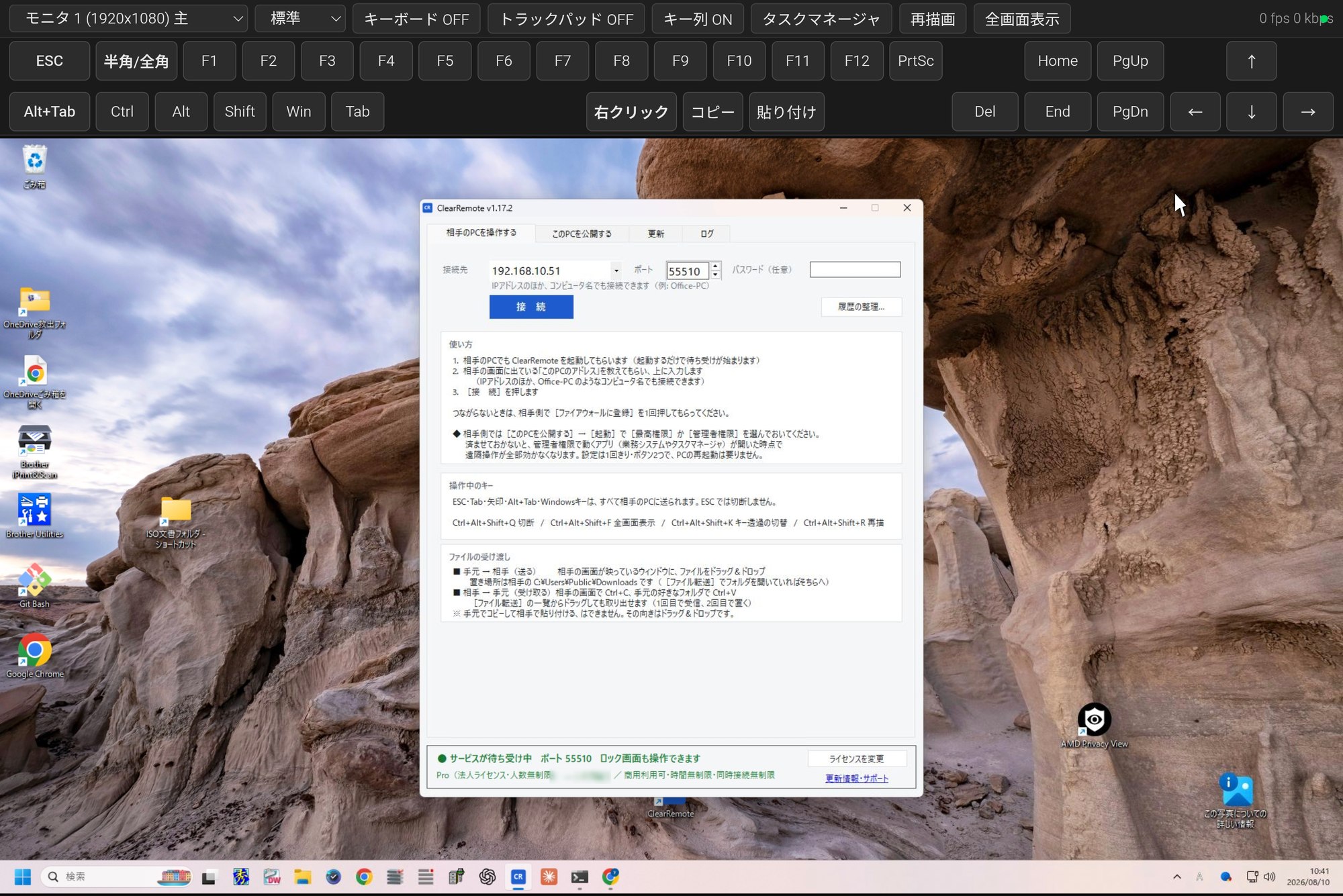
到達できるのは社内LAN・VPN の中からだけです(ネイティブ接続と同じ。
インターネット側のアドレスからは入れません)。ただし「同じネットワークの中」は通ります——
このPCを公衆Wi-Fiやホテルの回線につないだ場合、そこに居合わせた他人も同じ判定を通ります。
社外へ持ち出すPCでは、待ち受けを[接続拒否]にしておくのが確実です。
有効にするには、接続される側のアプリの「ブラウザからの接続」でパスワードを設定します
(空欄のうちはブラウザからは拒否されます)。ブラウザ接続も無料版は1回の接続時間に制限があり、
Pro 版で無制限になります(ネイティブと同じ)。
複数台への導入・更新
入れるときも、新しくするときも、現地に行かずに済みます
社内展開や共有フォルダからの更新を検討する方向けです。
複数台への配置・更新の手順を見る
遠隔操作ソフトには、おかしな話がひとつあります。離れたPCを見に行かなくて済むように導入するのに、 そのソフトを入れるときと新しくするときだけは、結局1台ずつ触りに行くことになるという点です。 ClearRemote はこの両端を設計に入れました。
先に確かめてください。その拠点まで、ネットワークが届いていますか。 ClearRemote が受け持つのは「画面を映して操作する」ところで、 「遠くのPCまで通信が届くようにする」ところは受け持ちません。 同じ社内LANか、拠点間VPNか、リモートアクセスVPNで相手のPCに届く状態が先に要ります。 USBメモリを送って設置してもらっても、そこへ通信が届かなければ接続できません。 届いていない場合の作り方は、下の社外から使うにはをご覧ください。
最初に入れる
考え方はひとつです。現地の方にお願いすることを、できるかぎり小さくする。 ネットワークの設定も、専門知識も、判断も要りません。お願いするのは ダブルクリック1回と[はい]1回だけです。
A. USBメモリを送る
一式を入れたUSBメモリを送り、現地の方には挿して[かんたんセットアップ]を
ダブルクリックし、[はい]を1回押すことだけをお願いします。
PCのディスクへの配置、ファイアウォールの設定、起動までが自動で終わり、
最後に担当者へ伝えるアドレスが画面に大きく出ます。
専門知識は要らず、USBメモリはその場で抜けます。
USBメモリにライセンスファイルを同梱しておくと、ロック画面まで操作できる状態
までこの1回で終わりますPro。
B. 手で置く
exe を1つコピーして起動するだけでも動きます。インストーラは使いません。 レジストリは、[Windows 起動時に自動で待ち受ける]を選んだときに自動起動の値を1つ書くだけです (最高権限を選んだ場合は、Windows のサービスとして登録されます)。 試すときや、1台だけのときはこれがいちばん早いです。 無料版で試すときもこの方法です。
導入時の確認事項(管理者の確認・ファイアウォール・やめるとき)
| 管理者の確認(UAC) | ロック画面まで操作したい場合Proは、最高権限(サービス登録)の設定に管理者の確認が要ります。そしてこの最初の確認は、遠隔からは押せません。UACの確認画面はWindowsが別のデスクトップに描いており、そこを開けるのはSYSTEMだけだからです(遠隔や自動化から昇格を承認できてしまえばUACが意味を失うため、これは仕様です)。USBメモリで[かんたんセットアップ]を渡せば、配置・ファイアウォール・サービス登録まで、現地の方が1回押すだけで済みます。 |
|---|---|
| ロック画面が要らない場合 | サービス登録が不要になるので、管理者の確認は下のファイアウォールの登録だけです([起動]で[管理者権限]を選ぶ場合は、その設定にも管理者の確認が1回出ます。これも遠隔からは押せません)。exe を起動し、[このPCを公開する]の大きなスイッチを[待ち受け中]にすれば、LAN・VPN内から入れます(接続パスワードの設定をおすすめします)。無料版でもここまでは同じです(無料版は非商用利用と導入前の評価に限ります)。 |
| ファイアウォール | 接続を受ける側で1回だけ許可が必要です。[かんたんセットアップ]は同じ[はい]のついでにこれも設定します。手で行う場合はアプリ内の[ファイアウォールに登録]ボタン1つです。 |
| USBメモリは挿したまま? | 不要です。PCのディスクへ配置します。USBメモリ上のまま常駐させると、抜いた瞬間に動かなくなり、しかもそれに気づくのは次に接続しようとした遠隔地です。そうならない作りにしてあります。 |
| ライセンスの配布 | USBメモリに license.key を同梱しておけば、セットアップのときに一緒に設置されます。1台ずつ登録して回る必要はありません。 |
| やめるとき | 同梱の[アンインストール]をダブルクリックすると、サービスの登録解除、自動起動タスクの削除、ファイアウォール規則の削除、設定とライセンスのフォルダ(3か所)の削除まで、まとめて行います。管理者の確認が1回だけ出ます。ライセンスファイルは消す前にデスクトップへ退避します。 exe を置いて起動していただけなら、そのファイルを消すだけで終わりです。独自のレジストリキーは作りません(自動起動を選んだ場合の Windows 標準の値を除きます)。 |
新しくする
入れたあとも同じ考え方です。更新のために現地へ行くことはありません。
1. 共有フォルダに置く
社内のファイルサーバやNASに、新しい版を置きます。各PCには 「更新フォルダ」としてその場所を1回だけ設定しておきます。
2. 各PCが自分で入れ替わる
誰も接続していないときを見計らって、自分自身を新しい版に置き換えて再起動します。
操作中に勝手に切れることはありません。
入れ替えのあいだ、そのPCの ClearRemote のウィンドウは
「更新のため、いったん閉じます」と表示していったん閉じ、終わると自動で開き直します。
新しい版になったことも画面の隅で知らせます。
3. 何も起きなければ、それでいい
置き換えに失敗した場合は元の版に戻して起動し直します。 更新で不通になって現地に行く、という事態を避けるための作りです。
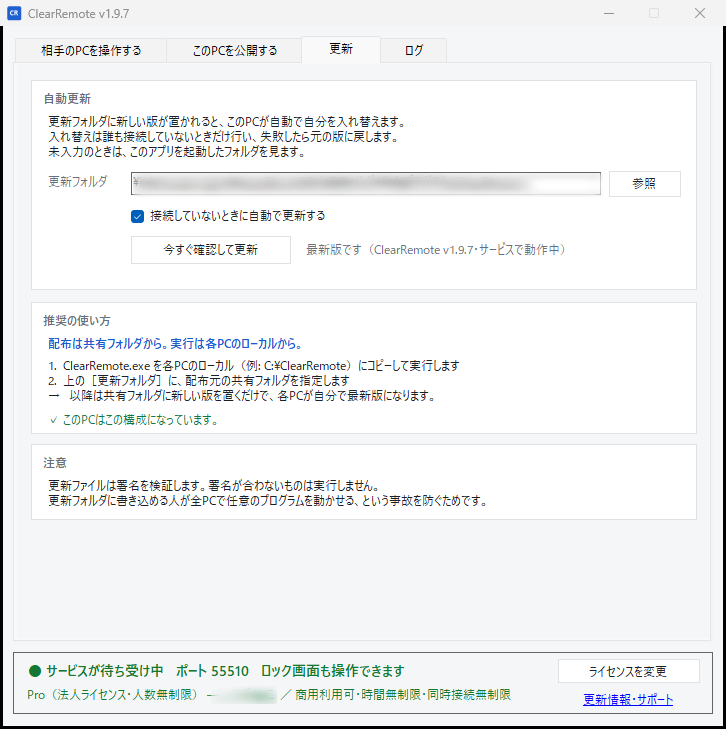
自動更新の細かい仕様
| 操作中の更新 | 接続したまま相手のPCを更新できます。更新のあいだだけ画面が止まり、相手が戻ってくると自動で再接続します。つなぎ直す操作は要りません。 |
|---|---|
| 更新ファイルの検証 | 更新ファイルには当社の秘密鍵で署名しています。署名が合わないものは実行しません。共有フォルダに書き込める人が全PCで任意のプログラムを動かせる、という事故を防ぐためです。 |
| インターネット接続 | 不要です。見に行くのはURLではなくフォルダなので、閉じたネットワークのままで運用できます。「外部への通信は一切ありません」という方針と両立します。 |
| 複数拠点 | NASを拠点間で同期している構成にも対応しています。各PCは自分の拠点のNASを見るように設定でき、同期の途中で中途半端なファイルを掴むことはありません。 |
| すぐ反映したいとき | 操作中のビューアから[接続先を更新]を押すと、その場で相手PCを更新できます。 |
| 使わない場合 | [更新]タブの[接続していないときに自動で更新する]のチェックを外してください。手作業でexeを差し替える運用のままでも構いません。 なお、更新フォルダを指定しなかった場合は「exe を起動したフォルダ」を見ます(空欄=何もしない、ではありません)。共有フォルダに置いた exe を直接起動している場合は、そこが更新元になります。 |
社外から使う(VPN)
社外から使うには、VPNで社内に入ってから
社外から接続するには、先にVPNなどの経路が必要です。Tailscale(メッシュVPN)で外から入る手順は、Tailscaleの設定のページにまとめました。
VPNを使う構成と準備を見る
ClearRemote は社内LANとVPNの中だけで動きます。 インターネット側のアドレスからの接続は、パスワードが合っていても受け付けません。 この制限を外すスイッチは画面に用意していません。 (設定ファイルを直接書き替えれば外せます。RFC1918 の外のアドレスを配る古いVPNのために、手段をゼロにはしていません。 ただし外すには合言葉にあたる行を自分で書き足す必要があり、偶然そうなることはありません。)
なぜ外せなくしてあるのか
ClearRemote はパスワードなしでも繋がることを前提に作っています。
社内で使うぶんには、それがいちばん速くて確実だからです。
ところが同じものをインターネットに直接さらすと、意味が反転します。
ポートを見つけた人が誰でも、そのPCを完全に操作できてしまう。
インターネット上のポートは常時さらわれていて、見つかるのは数日ではなく数時間です。
アプリ同士の通信は常に暗号化していますが(ブラウザ接続は暗号化されません)、暗号化が防ぐのは盗聴であって、
正面から接続してくる相手ではありません。
だから「気をつけて外してください」ではなく、外せないようにしました。
VPNが要るのは、最初の1回だけ
いちど拠点間がつながってしまえば、あとは ClearRemote の話です。
USBメモリを送って設置してもらう手順も、その拠点まで通信が届いていることが前提です。
順番としてはVPNが先、ClearRemoteが後になります。
すでに社内VPNがある会社なら、何もすることはありません。
いま使っているVPNで社内に入り、そのまま接続してください。
ClearRemote 側の設定は要りません。
VPNをこれから用意する場合
当方はVPN機器やサービスの販売・導入・サポートは行っていません。 そのうえで、実際に使ってみて分かった範囲でお伝えします。
VPN機器の選び方(ヤマハ・Fortinet・Synology・メッシュVPN)
| すでに社内VPNがある | それを使ってください。ヤマハ・NEC・Fortinet などの業務用ルーターや、 会社支給のVPNクライアントで社内に入れるなら、追加で用意するものはありません。 いちばん確実で、費用も増えません。 |
|---|---|
| Synology のルーターがある | VPN Plus Server の SSL VPN / OpenVPN が使えます。
開発者が普段使っているのはこれです。
Synology のルーター(RT6600ax)でVPNを立てて、20km離れた拠点のPCへ毎日つないでいます。
回線の種類で使い分けています——IPv4 の拠点は SSL VPN、
v6プラス(MAP-E)の拠点は SSL VPN が非対応だったので OpenVPN です
(詳しくは下のFAQの「v6プラス(MAP-E)の拠点に、VPNで入れますか」へ)。
クライアント用のソフトが Windows・Mac・iOS・Android にあり、入れて繋ぐだけです。 ご注意: VPN Plus Server はルーター(SRM)の機能で、 NAS(DSM)の VPN Server とは別物です。 また、v6プラスなどの環境では IPSec が通らず、Site-to-Site は使えません。 |
| ルーターのポートを開けられない | v6プラス・OCNバーチャルコネクトなどのMAP-E方式の回線では、使えるポート番号が
固定で決まっており、VPN用のポートを開けられないことがあります。
その場合は Tailscale や ZeroTier のような
メッシュVPNが選択肢になります。ポート開放が要らず、双方にソフトを入れるだけでつながります。 ただし業務でお使いの場合、これらの無料プランは使えません (個人利用向けのため)。有料プランの契約が必要です。導入前にご確認ください。 |
| 相手が自社ではない(客先など) | 相手先のネットワークにVPNを引くのは、たいてい現実的ではありません。 ClearRemote はこの用途には向きません。 不特定の相手を単発で支援する使い方は、中継サーバを持つ製品のほうが適しています。 ClearRemote が中継サーバを持たないのは、外部に通信を出さないことを 優先しているためで、その裏返しです。 |
Tailscale などのメッシュVPNが割り当てるアドレス(100.64〜100.127)も、
ClearRemote は社内側として扱いますので、そのまま接続できます。
設定を変える必要はありません。
ただしv1.17.31 以降は、そのPC自身がVPNのアダプタでこの帯のアドレスを
持っているときだけ社内側として扱います。同じ帯を通信事業者から配られている
だけの回線(集合住宅の一括インターネット等)では、社内側とは見なしません。
セキュリティ
情報システム担当者の方へ
接続パスワードは既定では未設定です。利用前に設定し、会社の運用ルールをご確認ください。
暗号化・権限・接続制限の詳細を見る
遠隔操作ソフトは、導入前に必ず確認が入ります。先に全部お伝えします。
| 外部への通信 | 一切ありません。ライセンス認証もオフラインで完結し、当社サーバへ接続することはありません。自動更新も社内フォルダを見るだけで、インターネットには出ません。 | ||||||||||||||
|---|---|---|---|---|---|---|---|---|---|---|---|---|---|---|---|
| 中継サーバ | ありません。PC同士が直接TCP接続し、当社のサーバを通ることはありません。VPNを使う場合、そのVPN自体が中継サーバを経由するかどうかは、VPN製品とその構成によります。 | ||||||||||||||
| 暗号化 | Windowsアプリ同士は、接続ごとにECDH(P-256)で鍵交換し、AES-256-CBC + HMAC-SHA256で保護します。パスワード未設定でも常に暗号化されます。ブラウザ接続はHTTP/WebSocketで、暗号化されません。信頼できる社内LAN・VPNの中でお使いください。 | ||||||||||||||
| 認証 | パスワードを設定すると、鍵交換の内容に紐づけた相互認証が加わり、なりすましホストを検出できます。認証失敗は指数的に待ち時間が延びます。ブラウザ接続には、これとは別のブラウザ用パスワードが必要です(空欄のあいだはブラウザから接続できません)。 | ||||||||||||||
| 更新の検証 | 更新ファイルはECDSA(P-256)の署名を検証してから適用します。署名が合わないもの、別製品のもの、現在より古いものは実行しません。 | ||||||||||||||
| 接続元の制限 | プライベート/VPNアドレス帯からのみ受け付けます(10.x / 172.16-31.x / 192.168.x / 100.64-127.x のほか、ループバック・169.254.x)。インターネット側のアドレスからの接続は、パスワードが合っていても拒否します。判定に使うのは、接続を受けた時点でWindowsが記録した相手のアドレスなので、相手が名乗った値ではありません。解除するスイッチは画面に用意していませんので、うっかりルータでポートを開けてしまっても、そこから入られることはありません(設定ファイルに合言葉の行を書き足せば外せます。画面には出さないので、操作していて偶然そうなることはありませんが、外した設定ファイルを他のPCへ配れば、その状態も一緒に運ばれます)。 正確を期すための補足が2つ。①待ち受けはIPv4のみです。IPv6のアドレスからは、そもそも接続が届きません。②100.64〜100.127 を通すのは Tailscale などのメッシュVPNのためです。この帯は通信事業者が加入者へ配ることもあり(集合住宅の一括インターネット等)、v1.17.31 より前は、その回線で直接使うと同じ帯の他人が判定を通っていました。現在は、そのPC自身がVPNのアダプタでこの帯のアドレスを持っているときだけ通します。社外からお使いになる場合はVPNで社内に入ってください。 | ||||||||||||||
| 技術的な詳細 |
この制限が止められる範囲・設置先の権限・書き込みできる場所
| ||||||||||||||
| 収集する情報 | ありません。利用状況の送信、クラッシュレポート、テレメトリはいずれも実装していません。 |
Ctrl+Alt+Del だけは、どの権限でも送れません。ClearRemoteではこのキー操作に対応していません。代替として、タスクマネージャ(Ctrl+Shift+Esc)を送るボタンを用意しています。
なおUACの同意画面とロック画面は、[起動]で最高権限を選んでおけば表示も操作もできます(Pro版の機能)。[一般ユーザ]のままでは、Windows が別のデスクトップに置くため映すことすらできません。
質問と答え(分野別)
よくある質問
導入前に多い質問をまとめました。ここで解決しない場合は clearremote@shimadagiken.jp へお問い合わせください。
分野で探す:無料版・購入・ライセンス / 警告が出た・つながらないとき / 社外から使う(VPN) / 2画面(モニター別ウィンドウ) / 使い方・機能・自動更新
無料版・購入・ライセンス
会社でも、無料で試せますか?
はい。会社・団体・個人事業でも、導入判断のための評価は無料です。実業務でお使いの場合はPro版が必要です。
ただし、導入するかどうかを判断するための試用は、無料版で行っていただけます。
評価のための試用は業務利用には当たりません。まず無料版でお試しいただき、
業務で使えると判断されてからご購入ください。
会社で遠隔操作ソフトの利用に決まりがある場合は、無料のお試しでも先に管理者へ確認し、認められた使い方でお試しください。
無料版でも画質・キー操作・ファイル転送はそのままで、
モニタ別ウィンドウも接続ごとに5分間おためしいただけます
(つなぎ直せば、また5分使えます)。時間の制限なく使うには Pro 版が必要です。
ロック画面の操作は Pro 版限定です。
ライセンスは何本買えばいいですか(両方のPCに要りますか)
買うのは1本です。お届けするのは license.key という
小さなファイルが1つ。台数分を買う必要はありません。
法人ライセンスなら、その1つのファイルを
会社のPC全部に同じものをコピーして構いません。
操作する側・される側の区別も、台数も、拠点数も問いません。
たとえば工場のPC 20台と事務所の3台に同じファイルを置いて、必要なライセンスは1本です。
個人ライセンスは「ご本人お一人が使う」範囲です。ご自身が使うPCであれば、
操作する側にも、される側にも、同じファイルを置いていただいて構いません。
どちらに入れると何が変わるか(迷ったら両方に入れておけば確実です)。
| 入れる場所 | その PC で外れる制限 |
|---|---|
| 操作する側 (見る・動かすPC) |
1セッション20分の切断がなくなります。モニタ別ウィンドウが時間の制限なく使えます(無料版では接続ごとに5分までです)。 |
| 接続される側 (公開するPC) |
ロック画面の操作(最高権限)が使えます。同時に2人以上から接続できます。 |
オンライン認証はありません。ファイルを置くだけで有効になり、当社サーバへ問い合わせることも、 台数を数えることもしていません。
Pro版は、無料版とは別のプログラムですか
いいえ。まったく同じプログラムです。配布しているZIPは1種類しかなく、 Pro版だけの別のビルドも、購入者専用のダウンロードページもありません。
違いを生むのは license.key というファイル1つだけです。
ご購入後にお送りするこのファイルを[ライセンスを登録]から選ぶと、その場で制限が外れます。
入れ直しも、再ダウンロードも要りません。
新しい版が出たときも、無料版の方と同じものをこのページからダウンロードしてお使いください。
license.key は入れ替えの影響を受けないので、そのまま効き続けます。
共有フォルダによる自動更新でも同じです。
個人ライセンスを買ったあと、会社で使うことになったら
差額だけで法人ライセンスへ移れます。買い直しにはなりません。 個人ライセンス 4,800円 → 法人ライセンス(20人まで)29,800円なら、 差額の25,000円です。
下のボタンからご連絡ください(件名と本文が入った状態でメールが開きます)。
内容を確認のうえ、差額の請求書(Stripe)をメールでお送りします。お支払いの確認後、新しいライセンスファイルをお送りします。 入れ直しも再ダウンロードも要りません。届いたファイルを[ライセンスを登録]から選ぶだけです。
ボタンが使えないときは、次の内容を clearremote@shimadagiken.jp へお送りください。
件名:法人ライセンスへの移行のご連絡

いまお使いのライセンスの名義(お名前):
そのライセンスを受け取ったメールアドレス(このメールと違うとき):
移行先(どれか一つ):法人 20人まで/100人まで/全社
ライセンスに載せる会社名・団体名(正式名称):
請求書の宛名・送り先(上と違うとき):
ひとこと(任意。人数の見込みなど):
法人ライセンスの人数区分どうし(20人まで → 100人まで → 全社)も同じく差額のみです。 ですので、まずはいまの実態に合う一番小さいものをお選びください。
サポートの範囲を教えてください
本ソフト自体の不具合の修正、動作環境での基本動作の確認、ライセンスキーの再発行が含まれます。
ネットワーク・ルータ・VPN・ファイアウォールの設定代行および調査、遠隔操作による導入支援、
お客様環境固有の調査は含みません。個人事業として運営しているため、この範囲でご了承ください。
返金できますか
ダウンロード商品の性質上、ライセンス発行後の返金は原則お受けしていません。 無料版で、購入前に必ず動作をご確認ください。 詳細は返金ポリシーをご覧ください。
適格請求書(インボイス)は出ますか。経理処理はどうすればよいですか
当方は適格請求書発行事業者ではないため、適格請求書は発行していません。
領収書は、ご購入時に Stripe から届く領収メールをご利用ください。
免税事業者・簡易課税・2割特例の方:仕入税額控除の計算に影響しません。
支払額をそのまま「消耗品費」「通信費」などで計上してください。
原則課税の課税事業者の方:
・個人ライセンス 4,800円は税込1万円未満です。基準期間の課税売上高が1億円以下
(または特定期間5千万円以下)であれば少額特例の対象となり、
帳簿の保存のみで全額を仕入税額控除できます(2029年9月30日まで)。
・法人ライセンス(29,800円/98,000円/198,000円)はいずれも1万円以上のため、
免税事業者等からの課税仕入れに関する経過措置の対象です。消費税相当額のうち
2026年9月30日までは80%、2026年10月1日以降は50%を控除できます
(2029年9月30日まで)。帳簿に「80%控除対象」等の記載が必要です。
固定資産としての扱い:ソフトウェアは無形固定資産にあたりますが、
取得価額が10万円未満のもの(個人ライセンス4,800円、法人20人まで29,800円、
法人100人まで98,000円)は少額のものとして取得時に全額を損金算入できます。
全社ライセンス198,000円は10万円以上20万円未満のため、一括償却資産として
3年均等償却を選べます(青色申告法人等であれば、少額減価償却資産の特例により
全額損金算入できる場合もあります)。
なお10万円・20万円の判定は、御社が採用している経理方式によります。
税込経理なら税込金額で、税抜経理なら税抜金額で判定します。
ClearRemote の価格は、いずれの方式でも、また経過措置による控除できない部分を
取得価額に含めた場合でも、上記の区分に収まるように設定しています。
仕訳の例(法人ライセンス 20人まで・税込経理):
消耗品費 29,800 / 普通預金 29,800 摘要に「ClearRemote 法人ライセンス/経過措置による控除対象」
(摘要には、購入日に応じて「80%控除対象」「50%控除対象」と控除割合を書き添えてください)
ここに書いたものは一般的な考え方です。最終的な取扱いは、顧問税理士または所轄の税務署に
ご確認ください。
警告が出た・つながらないとき
繋がりません
まず接続される側の[このPCを公開する]で、大きなスイッチが緑の[待ち受け中]になっているかを確認してください(exe を置いて起動しただけの初期状態は、赤の[接続拒否]です)。
次に、接続される側のWindowsファイアウォールを確認します。
接続される側のウィンドウにある[ファイアウォールに登録]を1度押してください(管理者確認が1回出ます)。
押すと結果が画面に出て、ボタンのすぐ下が「ファイアウォール: ✓ 登録済み」に変わります。
何度押しても登録は1つだけです。
それでも繋がらないときは、ウィンドウに表示されているIPアドレスが、接続する側から届く経路のものかを確認してください。
VPN接続中は、VPN側のIPアドレス(一覧の先頭に表示されます)を使います。
接続の際にエラーの画面が出た場合は、その案内(パスワードの要否など)に従ってください。
社内LANなのに繋がらないときは、ネットワークの種類を確認してください。 Windows は、社内LANでも「パブリック ネットワーク」に分類していることがよくあります。 ClearRemote のファイアウォール登録は、カフェやホテルの網で穴を開けないよう 「プライベート」と「ドメイン」のネットワークだけに効かせているので、 パブリック判定のままだと社内からの接続も止められます。 接続される側のPCで、設定 → ネットワークとインターネット → 使っているネットワーク(イーサネット/Wi-Fi)の 「ネットワーク プロファイルの種類」を「プライベート ネットワーク」に変えてください。 自宅や会社など、信頼できる網でだけ行ってください。
相手側でパスワードを外したあとは、以前パスワード付きで接続していた接続先には、そのままでは繋がりません(偽の相手につながるのを防ぐためです)。 相手側で本当に外したことを確かめてから、接続する側で接続先の欄を右クリック→[履歴から削除]でその接続先を消し、パスワード欄を空にして接続し直してください。
「Windows によって PC が保護されました」と表示されたら?
ClearRemoteの実行ファイルには、v1.18.0(2026年9月28日)からコード署名を付けています(発行元:嶋田 吉晃)。ただしWindowsのSmartScreenは、署名に加えて、そのファイルがどれだけダウンロードされてきたかという評価情報も使うため、配布を始めたばかりの間は表示されることがあります。この表示だけで感染とも安全とも判断できません。
まず、この公式サイトからダウンロードしたものか、ファイル名・版・公開しているSHA-256が一致するかをご確認ください。ZIPから取り出した ClearRemote.exe を右クリック→[プロパティ]→[デジタル署名]で、署名者が「嶋田 吉晃」、詳細に「このデジタル署名は問題ありません。」と出ることも確かめられます。会社のPCでは管理者に確認し、組織の利用ルールに従ってください。
出所と内容を確認し、実行を判断した場合は、SmartScreenの[詳細情報]から発行元などを確認できます。[実行]が表示されない場合や、セキュリティ製品が脅威名を示した場合は、解除を進めず、表示内容を添えてお問い合わせください。
警告の仕組み:Microsoft公式のアプリとブラウザー コントロールの説明。
ウイルス対策ソフトが脅威を検出したら? 配布ファイルを確認するには?
検出名だけで、今回も誤検知だとは断定できません。実行を止め、公式の配布元・ファイルの版・検出名をご確認ください。会社のPCでは管理者に相談し、版と検出内容をサポート窓口へお知らせください。
配布ZIPの一致を確認する
現在の配布ファイル:ClearRemote.zip v1.19.0(2026-10-28公開)。SHA-256:
d27aa89a99269f60c22e2a086f95c42358f31d82d01f0392900a047253dfa015
ZIPを置いたフォルダでPowerShellを開き、次を実行します。
Get-FileHash .\ClearRemote.zip -Algorithm SHA256値の一致は、公開したZIPと同じ内容であることの確認です。ファイルの安全性そのものを証明するものではありません。一致しない場合は実行せずにお問い合わせください。
過去の検査・再判定の記録(2026年8月21日時点)
2026年8月21日に当時配布していた版をVirusTotalで検査した際は、66社中4社が検出し、Microsoftは検出していませんでした。また、8月19日にMicrosoftへ誤検知として報告した版について、8月21日に「マルウェアにも、望ましくないアプリにも当たらない」との回答を受けています。
いずれも当時の版に対する結果であり、現在配布している版の検査結果や安全性の保証ではありません。新しい版では判定が変わる場合があります。
ESET などウイルス対策ソフトのファイアウォールで止まりませんか
止まることがあります。ファイアウォールは2つ動いているのが普通だからです。
画面の[ファイアウォールに登録]ボタンが設定するのは Windows 側だけで、
ESET・ウイルスバスター・ノートンなどが入っていれば、そちらでも許可が要ります。
Windows 側だけ「✓ 登録済み」と出ていても、もう一方が止めていれば繋がりません。
ESET の場合。おすすめは、使う前にルールを作っておく方法です。
見られる側のPCで、ESET の[詳細設定](F5キー)→[ネットワーク保護]→[ファイアウォール]
→[詳細]の中の[ルール]→[編集]→[追加]と進み、次の内容で1つ作ります。
名前: ClearRemote / 方向: 受信 / 動作: 許可
プロトコル: TCP / ローカルポート: 55510
接続元のアドレスは限定しないでください。
VPN のアドレスは接続のたびに変わることがあり、限定すると次につないだときに弾かれます。
画面の言葉は ESET の版によって少し違いますが、
「受信を許可する」ルールが1つ作れれば形は問いません。
ESET には[ブロックされた通信の解決]という、弾かれた通信をその場で許可する画面もあります。
こちらは早いのですが、その一覧は直近1時間ぶんしか残りません。
夜に自宅から試して翌朝に会社で開いても、もう消えています。
離れた場所から使う予定があるなら、会社にいるうちに上のルールを作っておいてください。
この許可は、見られる側のPC1台ごとに必要です。
1台つながったからといって、隣のPCにも繋がるわけではありません。
ノートンとウイルスバスターについては、下に別の項目を用意しました。
※ このページを書いている会社でも、自社の工場で実際にここで止まりました。
「Windows 側は登録済みなのに繋がらない」の原因は、たいていこちらです。
ノートン(Norton 360 など)を使っている場合の設定
起動時に警告が出る場合
表示された警告の詳細と検出名を確認してください。評価情報による保留なのか、脅威の検出なのかは表示内容で異なります。数時間待てば必ず実行できるとは限りません。ClearRemoteはv1.18.0からコード署名付きですが、配布を始めたばかりの間は評価情報による保留が出ることがあるため、配布元とファイルの確認方法もご覧ください。会社のPCでは管理者に確認し、判断がつかない場合は版と警告内容をサポート窓口へお知らせください。
起動できても接続できない場合
ノートンは独自のファイアウォールを持っています。Windows 側に登録しても、
ノートン側で止まっていれば繋がりません。方法は2つあり、上のほうが簡単です。
方法1:プログラムごと許可する(おすすめ)
見られる側のPCで、ノートンの[設定]→[ファイアウォール]→[プログラム制御]と進み、
一覧から ClearRemote.exe を探して、アクセスを[自動]または[許可]にします。
一覧に無いときは[追加]から C:\ClearRemote\ClearRemote.exe を選んでください。
方法2:ポートで許可する
[設定]→[ファイアウォール]→[トラフィックルール]→[追加]と進み、
[許可]のまま[次へ]→[その他のコンピュータからの接続]→
プロトコルは TCP、ポートは[個別に指定したポート]で
ローカル側に 55510 を指定します。
ノートンは初回の接続時に確認を出すことがあります。
そこで[許可]を選べば、上の設定をしなくても通ります。ただし
その確認は見られる側のPCの画面に出ます。
離れた場所から初めて繋ぐときは誰も押せないので、
会社にいるうちに方法1をやっておくのが確実です。
画面の言葉はノートンの版によって少し違いますが、
ClearRemote.exe の受信(着信)が許可できれば形は問いません。
この許可は見られる側のPC1台ごとに必要です。
ウイルスバスター クラウドを使っている場合の設定
ふつうは、何もしなくて構いません。
ウイルスバスター クラウド(個人向け)は、ポートごとの許可を自分では持っていません。
入っているのは「ファイアウォールチューナー」という、
Windows のファイアウォールを補強する機能です。
トレンドマイクロの案内でも、通信を許可したいときは
Windows ファイアウォール側で許可してくださいと書かれています
(トレンドマイクロ公式の説明)。
つまり、ClearRemote の画面にある[ファイアウォールに登録]を1回押すだけで足ります。
ESET やノートンのように、ウイルスバスター側で別の設定をする必要はありません。
それでも繋がらないときは、ウイルスバスター以外の原因を先に見てください。
[ファイアウォールに登録]を押したPCが、本当に見られる側のPCか
(登録は接続を受ける側のPCで必要です)、
2台が同じネットワークにいるか、の2つがほとんどです。
※ 会社で配られている
「ウイルスバスター ビジネスセキュリティ」「Apex One」などの法人向けの版は別物で、
こちらには独自のファイアウォールがあります。その場合は設定が
管理者側でまとめて決められていることが多いので、
情報システムの担当の方に「TCP 55510 の受信を許可してほしい」とお伝えください。
社外から使う(VPN)
社外(自宅など)から会社のPCに繋げますか
VPNで社内ネットワークに接続した状態であれば繋がります。ClearRemote 自体は中継サーバを持たないため、
両方のPCが同じネットワーク(LANまたはVPN)から見える必要があります。
ルータのポートを開ける方法では繋がりません。
ClearRemote は社内LAN・VPNのアドレスからの接続だけを受け付け、
その制限を解除するスイッチを画面に用意していないためです。
パスワードなしで繋がる作りのものをインターネットに直接さらすと、
見つけた人が誰でもそのPCを操作できてしまうので、選べないようにしてあります。
くわしくは社外から使うにはをご覧ください。
VPNでは繋がるのに操作が遅いときは、同じPC・同じ画面・同じ画質で、社内LANから繋いだときと比べてください。 ビューアの上の帯に、1秒あたりの画面の更新回数(fps)・通信量(kbps)・往復時間(RTT)が出ます。 VPN越しだけ往復時間が大きく増えるなら、回線やVPNの経路で時間がかかっています。 Tailscaleをお使いの場合は、直接つながっているか中継されているかをTailscaleの設定のページで確かめられます。
v6プラス(MAP-E)の拠点に、VPNで入れますか
入れます。ただしVPNの方式を選びます。開発者の拠点で実際に組んだ
構成でお伝えします。
v6プラス・OCNバーチャルコネクトなどのMAP-E方式の回線は、
1つのIPv4アドレスを複数の契約者で分け合う仕組みです。自分が使えるポート番号は
飛び飛びの一部だけに決まっていて、443 や 1194 のような定番の番号は、
まず自分の持ち分ではありません。VPNサーバを定番ポートで立てる前提の方式は、
ここでつまずきます。
開発者の拠点(v6プラス回線、Synology RT6600ax)での実測です:
- SSL VPN → 使えませんでした。VPN Plus の SSL VPN は MAP-E に対応していません。
- OpenVPN → 使えています。VPN Plus の OpenVPN サーバを、 MAP-E で割り当てられたポート番号に合わせて立てました。端末側は OpenVPN の公式アプリ(Windows・Mac・iOS・Android にあります)に、 ルーターが書き出す設定ファイル(プロファイル)を読み込むだけです。
- メッシュVPN(Tailscale)→ 使えました。ポート開放は一切要りません。
2026年8月に実測しています。自宅から、Androidタブレットのブラウザだけで
拠点のPCを操作できました(速度も実用範囲でした)。
用意することは、つなぎたい機器それぞれにアプリを入れて、同じアカウントで サインインする、それだけです。ルーターの設定も、設定ファイルの配布も要りません。 両方に入れる必要があります(片方だけでは届きません)。
ただし、お互いに直接つながれない環境では中継サーバ経由になり、遅くなることがあります。 置き換えを決める前に、実際に使う場所で何度か試すことをおすすめします。
ポートを自由に開けられるIPv4接続の拠点なら、SSL VPN のほうが手軽です。
開発者ももう一方の拠点では SSL VPN を使っています。
ポートの都合がつかない拠点では、メッシュVPNがいちばん手間が少ないです(Tailscaleの設定方法)
(上のVPNをこれから用意する場合の表も参照)。
なおVPNは、お客様がお選びになる別の仕組みです。どれをお使いになっても、
ClearRemote 自体が外部のサーバへ出ることはありません。
ClearRemote 側の設定は、どの方式でも同じです。
VPNで社内に入ってしまえば、あとはいつも通り接続するだけです。
Tailscale で外から使うには、どう設定しますか
ポート開放も、ルーターの設定も要りません。つなぎたい機器それぞれに
アプリを入れて、同じアカウントでサインインするだけです。
ClearRemote 側は、いつもと同じ設定のまま。接続先に
(Tailscale / VPN)と書かれた 100. のアドレスを入れます。
手順を1つずつ書いたページを用意しました。
Windows と Android タブレットでの導入、ブラウザから使う場合、
つながらないときに見る3点まで載せています。
Tailscaleの設定方法 ― ポート開放なしで、会社のPCに外から入る →
再起動したあと、サインイン前につながらない場合:Windows 版の Tailscale は、既定では ユーザーがサインインしている間だけ動きます。操作される側のPCで、Tailscale の 「ログインしなくても実行(Run unattended)」をオンにしてください。 ClearRemote 側はサービス登録でロック画面まで待ち受けていますが、Tailscale が止まっていると届きません。
Tailscale は他社のサービスです。料金や利用条件は、ご自身でご確認ください。 ClearRemote 側の設定は、どのVPNをお使いでも同じです。 ClearRemote 自体が外部のサーバへ出ることはありません。
2画面(モニター別ウィンドウ)
相手が複数モニタのとき、どう見えますか
3通りから選べます。1枚を選んで映す、全モニタをまとめて1つのウィンドウに映す、 そしてモニタごとに手元の別ウィンドウへ分ける方法です。 最後のものが ClearRemote の特徴で、相手の主モニタがツールバーのあるメインウィンドウに、 残りが別ウィンドウに出ます。この3つめ[モニタ別ウィンドウ]は、無料版では1回の接続につき5分間お使いいただけます(つなぎ直すと、また5分。時間の制限なく使うには Pro 版が必要です)。 前の2つは無料版でもお使いいただけます。
分割していても接続は1本のままです。片方のウィンドウの外へドラッグすると、 そのまま隣のモニタへ入っていきます。2画面にまたがったアプリも、またがったまま映ります。 要らないモニタのウィンドウは閉じておけて、次回もその状態で開きます。 ウィンドウの位置と大きさも接続先ごとに憶えているので、並べ直す手間はありません。
手元が1画面でも使えます(ウィンドウが重なるだけです)。まとめて1つに戻したいときは、 ツールバーの[モニタ別ウィンドウ]をオフにしてください。
手元を拡張表示にして、ウィンドウを2画面にまたがせれば同じことでは?
またがせること自体はできますが、切れ目が相手の画面の境目と合わず、縦横比も合いません。 実際に試した写真を マルチモニタ の節に載せています。
相手のPCが1画面でも、モニタ別ウィンドウProを使えますか
画面を増やせば使えます。ClearRemote は Windows に「ディスプレイが何枚あるか」を聞いているだけなので、 ダミープラグや仮想ディスプレイドライバで増やした画面も、物理モニタと区別なく扱えます。 増やせばモニタの一覧に現れ、モニタ別ウィンドウの対象になります。
画面をつないでいないサーバやラックのPC、制御盤の中のPCのように、 そもそもモニタが無い機械にも同じ手が使えます。 つないでいないと Windows は小さな解像度で起動し、遠隔で見ても作業になりません。 ダミープラグを挿しておくと、実際のモニタがあるときと同じ画面が出ます。
ダミープラグは HDMI や DisplayPort に挿す小さな部品で、家電量販店や通販で手に入ります。 部品を使わない方法として、仮想ディスプレイドライバを導入する手もあります。 なお、これらの部品やドライバの提供・導入・サポートは当方では承っておりません。
使い方・機能・自動更新
ファイルの受け渡しはどうやりますか
向きによって操作が違います。ここだけ覚えていただければ迷いません。
■ 手元 → 相手(送る)
送りたいファイルを、相手の画面が映っているウィンドウにドラッグ&ドロップします。
置き場所は相手の C:\Users\Public\Downloads です。
[ファイル転送]でフォルダを開いていれば、そちらへ入ります。落とす前に、行き先が画面に出ます。
モニタ別ウィンドウにも、[ファイル転送]の一覧そのものにも落とせます。
※ フォルダもそのまま落とせます(v1.18.3 から)。中のフォルダごと送ります(空のフォルダは作られません)。
相手に同じ名前のフォルダがあればその中へ入れ、同じ名前のファイルは上書きせず「(2)」を付けて残します。
落とすと、件数・合計サイズ・置き場所を確認してから始まります。
■ 相手 → 手元(受け取る)
相手の画面のエクスプローラでファイルやフォルダを選んで Ctrl+C。手元の好きなフォルダで Ctrl+V。
フォルダは中のフォルダ(空のものも)ごと届きます(v1.18.3 から)。
相手から手元へフォルダをコピーするときは、どちらかが v1.18.2 以前だとフォルダを受け取れないため、両方のPCを v1.18.3 以降にそろえてください。
コピーした時点で流れるのは名前と大きさだけで、中身が届くのは貼り付けた瞬間です。
大きなファイルやフォルダは、受け取り終わるまでビューアの画面が止まって見えることがあります。
ファイルなら、メールの作成画面やチャット欄など、ファイルの貼り付けに対応したアプリにも直接貼れます。
[ファイル転送]の一覧からドラッグして取り出すこともできます(1回目で受信、2回目で置きます)。
受け取る場所のドライブには「ファイルの大きさ+32MB」の空きが要ります。Ctrl+V では、いったん手元の一時フォルダ(通常はCドライブ)に受け取ってから貼り付け先へ置くので、両方に空きを確保してください。
※ フォルダを含むときは、どちらの向きも1回に約4,000件(中のファイルとフォルダも数えます)・深さ32階層までです。 フォルダの中にあるリンク(ジャンクションなど)の先はたどりません。 超えたときや、中身の確認に時間がかかりすぎたとき(落としたとき約30秒、相手でコピーしたとき約10秒)は、途中まで送ることはせず、何も送りません。 手元から落としたときは理由が画面に出ます。相手のPCでコピーしたときは理由が出ず、手元で貼り付けても、一緒に選んだファイルを含めて何も届かないので、分けてコピーし直してください。
※ 手元でコピーして相手で貼り付ける、という向きはありません。 貼り付け先を相手のPCのどこにするか決めようがないためで、その向きはドラッグ&ドロップにしてあります。
クリップボードのコピー&ペーストは共有できますか(RDPで効かないときは)
はい。文字と画像のコピー&ペーストが、手元と相手の両方向で使えます。既定で有効で、設定は要りません。 ファイルやフォルダは、相手→手元ならCtrl+C/Ctrl+V、手元→相手ならドラッグ&ドロップで渡せます。ファイルの中身は転送機能で運び、SHA-256で照合します。詳しい手順は上の「ファイルの受け渡し」をご覧ください。 持ち出しを制限したい場合は、接続を受ける側でファイルの送受信とクリップボードを個別に禁止できます。 ファイルのコピー&ペーストには、相手側でクリップボードとファイル送受信の両方が許可されている必要があります。
大きすぎる画像は、クリップボードでは送りません(接続は切れません)。 目安は、送るときに圧縮した大きさで約10MB、合計6,400万画素、1辺65,535画素までで、どれか1つでも超えると送りません。 写真など大きな画像だけ貼り付けられないときは、縮小してからコピーし直すか、ファイルとして送ってください。
Windows標準のリモートデスクトップ(RDP)でクリップボードが効かないときは、接続する側の「リモート デスクトップ接続」→[ローカル リソース]→[クリップボード]にチェックが入っているかを確認します。
それでも駄目なら、接続先で rdpclip.exe をタスク マネージャーで終了し、もう一度起動すると直ることが多いです。会社のポリシーで禁止されている場合は共有できません。
半角/全角キーやEscが、相手のPCで効きません
Windowsアプリでは、半角/全角・Esc・Alt+Tab・Windowsキーなども、そのまま相手のPCへ送ります。効かないときは、次をご確認ください。
・ツールバーが[キー透過 ON]になっているか(Ctrl+Alt+Shift+K で ON/OFF が切り替わります)。
・ClearRemoteのウィンドウが手前に出ているか。
・相手のPCで、タスクマネージャなど管理者権限の画面が前面に出ていないか(管理者権限の画面をご覧ください)。
ブラウザから接続している場合、Androidでは、つないだキーボードのEscが「戻る」に変わることがあります。画面上のキー列のEscをお使いください。 日本語入力だけができないときは、相手のPCのメモ帳でも同じかを確かめてください。
画質を[無劣化]にしても文字がぼやけます
[無劣化]は、画面を送るときの圧縮で細い線や文字がにじむのを防ぐ設定です。 Windowsアプリは、既定で相手の画面をウィンドウの大きさに合わせて縮小・拡大して表示するため、その分ぼやけて見えることがあります。 ツールバーの[ウィンドウに合わせる]をオフにすると原寸(1:1)で表示されます(ウィンドウに収まらない部分は表示されません)。 原寸でもぼやける場合は、相手のPCで直接見ても同じかを確かめてください。 同じなら、相手のPC側(Windowsの拡大率やソフトの表示)によるものです。
再起動されてロック画面になったら、もう入れませんか
接続される側の[このPCを公開する]→[起動]で最高権限を選んでおけば、
ロック画面のパスワード入力まで遠隔でできます(Pro版の機能です)。
Windows Update による深夜の再起動でも、翌朝そのまま遠隔で入れます。
仕組みとしては、ロック画面・Ctrl+Alt+Del・UACの確認画面は Windows が別のデスクトップに
置いており、通常の権限のプログラムは覗くことも入力することもできません。最高権限を選ぶと
ClearRemote が Windows サービスとして常駐し、画面の切り替わりに追随します。
登録には管理者の確認(UAC)が必要です([かんたんセットアップ]なら1回)。この最初の確認は、UACの画面が
遠隔からは見えません。そのPCの前にいる方に押してもらうか、Chromeリモートデスクトップ
など他の遠隔操作ツールが入っていればそちらから押してください。設置のときに済ませて
おくのがいちばん確実です。設定は1回きりで、以降の更新でも再設定は要りません。
同じ画面の[一般ユーザ]でいつでも解除できます。
管理者権限の画面は操作できますか(Ctrl+Alt+Del は?)
できます。接続される側の[このPCを公開する]→[起動]で
[最高権限]を1度押してください。タスクマネージャや設定画面などの
管理者権限のアプリはもちろん、UACの確認画面もロック画面も操作できます。
押すと管理者の確認(UAC)が出ます([かんたんセットアップ]なら1回)。以降の設定は要りません。
ロック画面の操作を含む[最高権限]は Pro 版の機能です。
ロック画面までは要らず、管理者権限のアプリだけ操作できればよい場合は
[管理者権限]を選んでください。何も登録したくない場合は
[一般ユーザ]のままで構いません。いつでも切り替えられます。
[一般ユーザ]のままだと何が起きるか。 タスクマネージャのような管理者権限の画面が前面に出たとたん、遠隔操作が いっさい効かなくなります。その画面だけでなく、他のウィンドウも クリックできません。Windows が権限の低いプログラムからの操作を拒否するためで、 遠隔操作ソフト共通の制約です。ClearRemote は この状態を検出して理由を画面に表示します(黙って固まりません)。 UACの確認画面とロック画面にいたっては、別のデスクトップに置かれているため 映すことすらできません。
Ctrl+Alt+Del だけは、どの権限でも送れません。 ClearRemoteではこのキー操作に対応していません。 代わりにビューアのツールバーの[タスクマネージャ](Ctrl+Shift+Esc)をお使いください。
離れた拠点のPCに、現地に行かずに最高権限Proを設定できますか
できます。ただしUACの確認画面を押す最初の1回だけは、遠隔操作の外側からになります。
UACはWindowsが別のデスクトップに描いており、そこを開けるのはSYSTEMだけだからです。
遠隔や自動化から昇格を承認できてしまうとUACが意味を失うため、これは仕様です。
現地の方に1回だけ押してもらってください。USBメモリを渡して
[かんたんセットアップ]をダブルクリックしてもらえば、その[はい]1回で
配置・ファイアウォール・ライセンスの設置・サービス登録まで全部終わります。
頼むのはこの1回だけで、以降はロック画面もUACの確認画面も遠隔から操作できます。
設置作業のついでに済ませておくのが確実です。
なお、ロック画面の操作が不要なら[一般ユーザ]のままでも、このPCの遠隔操作自体は問題なくできます。
ただし、ファイアウォールの登録や[管理者権限]への切り替えにも管理者の確認(UAC)が出て、これも遠隔からは押せません。
自動更新はインターネットに繋ぎますか
繋ぎません。ClearRemote が見るのはURLではなくフォルダのパスです。
社内のファイルサーバやNASに新しい版を置き、各PCにその場所を教えておく形なので、
外部に出ない閉じたネットワークのままで運用できます。
当社サイトで新しい版を公開しますので、社内へ配るのはお客様の共有フォルダ経由になります。
更新ファイルには署名がついており、署名が合わないものは実行しません。
操作中に勝手に更新されて切断されませんか
されません。入れ替えは誰も接続していないときだけ行います。 逆に、いま繋いでいる相手をすぐ更新したいときは、ビューアの[接続先を更新]を押してください。 入れ替えに失敗した場合は元の版に戻して起動し直します。
音声は転送できますか/ゲームや動画には使えますか
音声は転送できません。音声が必要な用途や、速い動きを滑らかに表示することが中心の用途には向いていません。
CAD・帳票・業務システムなど、文字や線を確認する作業を想定しています。細線の圧縮によるにじみを避けたい場合は、画質で[無劣化]を選べます。既定の[自動]は回線に合わせて画質を調整します。3Dモデルの回転や画面の応答は、PC・回線・表示内容で変わるため、無料版で普段の作業をお試しください。